

本原创文章帖发布在华为开发者联盟社区,欢迎开发者前往访问评论交流,更多与该内容相关讨论,请点击原帖查看:RN 性能调优之基础定界与 trace 分析介绍-华为开发者话题 | 华为开发者联盟
本文是 RN 性能定界定位的基础篇,面向 RNOH 应用开发者,介绍三方面内容:
1. RNOH 的线程模型,以及一次页面更新经过的环节;
2. trace 的采集与查看方法;
3. RNOH 在 trace 中输出的关键标记及其含义。
完成基础篇阅读后,如需深入定位具体问题,请继续阅读:
名词说明
本文会反复用到以下名词,含义见下表,阅读过程中可随时查阅:
1. RNOH 线程模型与渲染链路
1.1 四线程模型
RNOH 内部有四类线程,各自承担不同职责:
线程之间的通信方向:JS → Main 通过任务投递进入主线程事件循环;Main → JS 通过消息队列投递到 JS 线程。
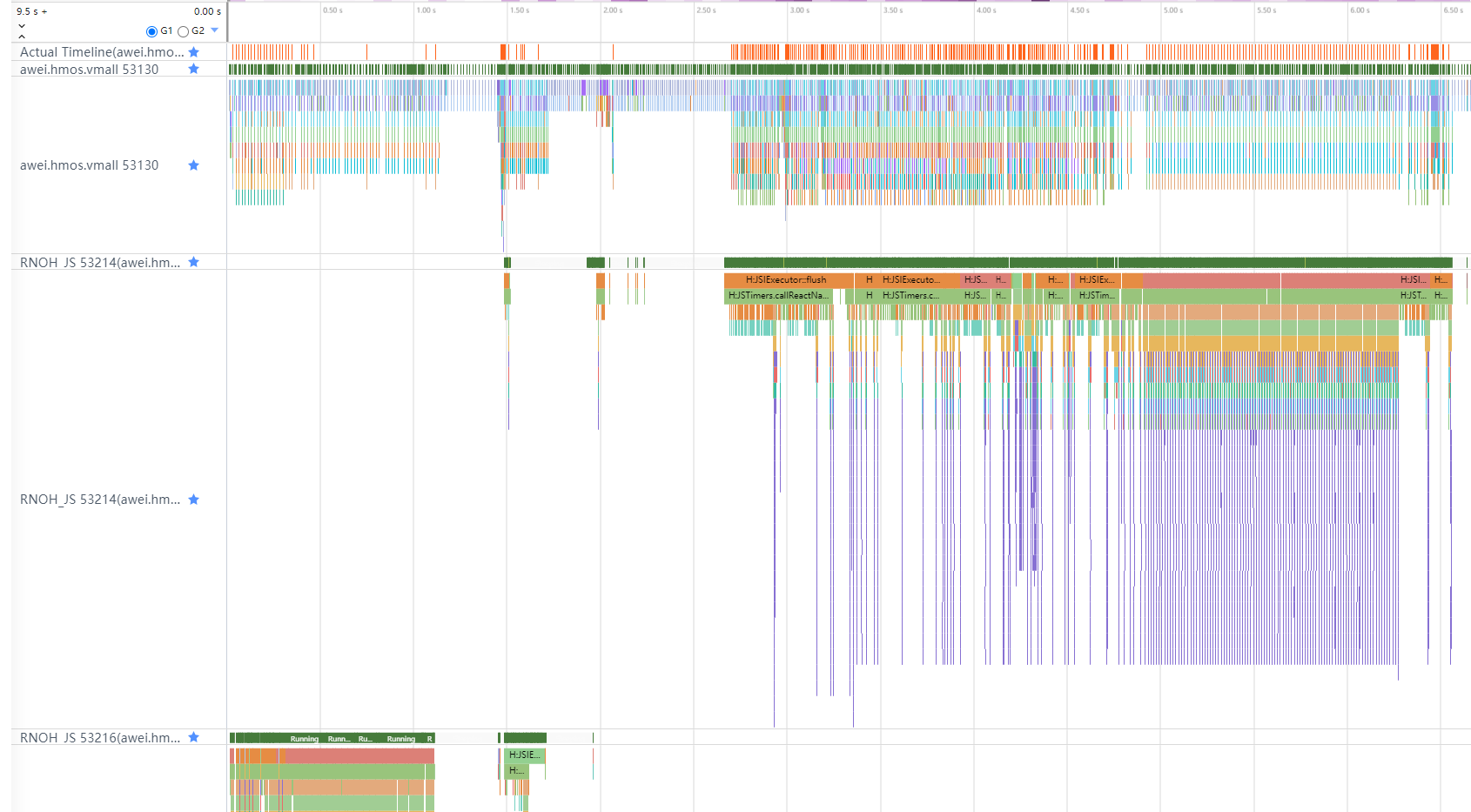
下图是一次典型操作中各线程的 trace 示例(线程号 53130 为 MAIN 线程,53214/53216 为两个 JS 线程实例):
1.2 渲染三阶段
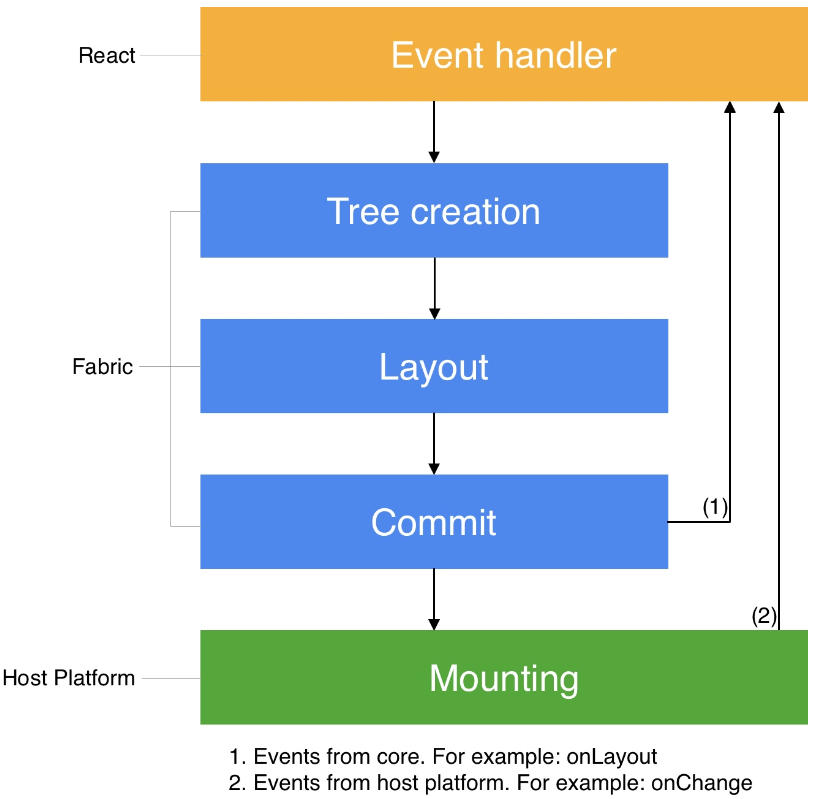
RNOH 的渲染流程继承自 React Native 新架构,分为三个阶段,分布在不同线程执行:
• 渲染(Render):在 JS 线程中,React 执行业务代码创建 React 元素树(React Element Tree),然后通过 JSI 在 C++ 中创建 React 影子树(React Shadow Tree)。
• 提交(Commit):影子树创建完成后,通过 Yoga 引擎进行布局计算,然后与上一次的影子树对比,生成变更指令列表(mutations)
• 挂载(Mount):mutations 被提交到主线程,转化为 ArkUI 组件树操作(CREATE/INSERT/UPDATE/REMOVE/DELETE),最终由 ArkUI 完成绘制和合成。
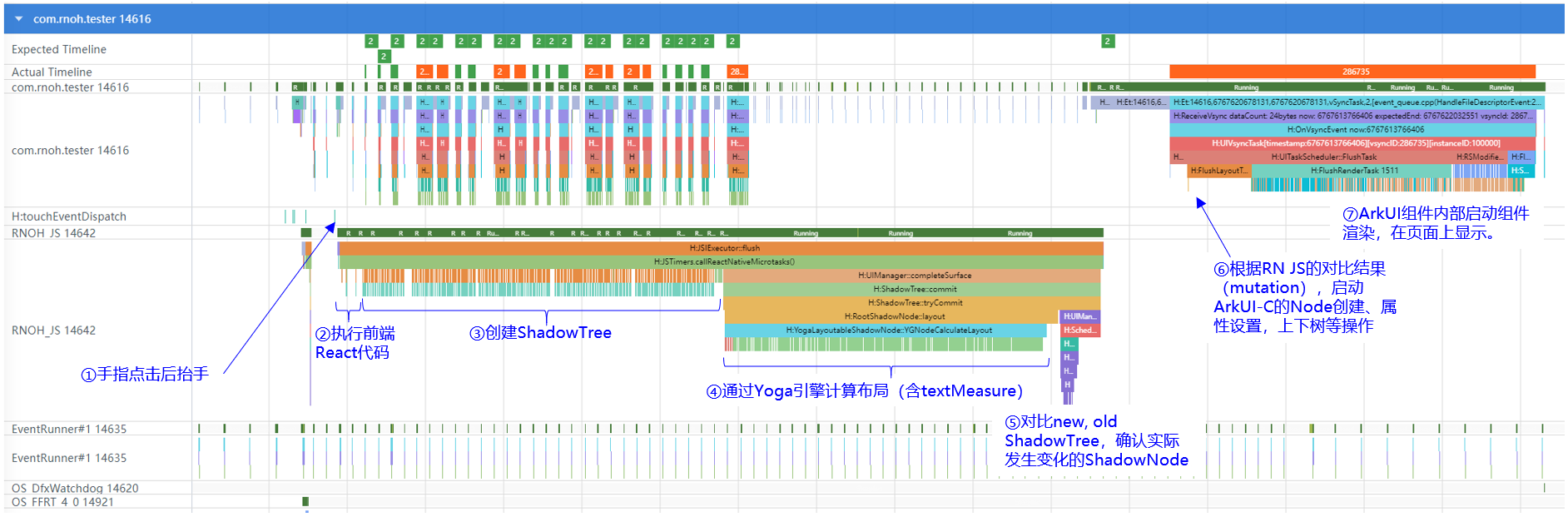
下图以一次点击跳转到 1500 个 Text 组件页面为例,展示 trace 中的渲染三阶段实例:
关于 mutations:mutations 是 Fabric 对新旧影子树做 diff 后生成的变更指令列表,每条指令描述一个组件操作(如创建 tag=42 的 Text 组件、更新 tag=10 的 View 属性、将 tag=5 插入到 tag=3 下)。主线程逐条执行这些指令来完成界面更新。
1.3 性能链路
一次 RN 页面更新通常跨越以下环节。图中标注了 ①~⑥ 序号,与 §1.2"渲染三阶段 trace 实例"图(点击跳转到 1500 个 Text 组件页面)中的标注一一对应:
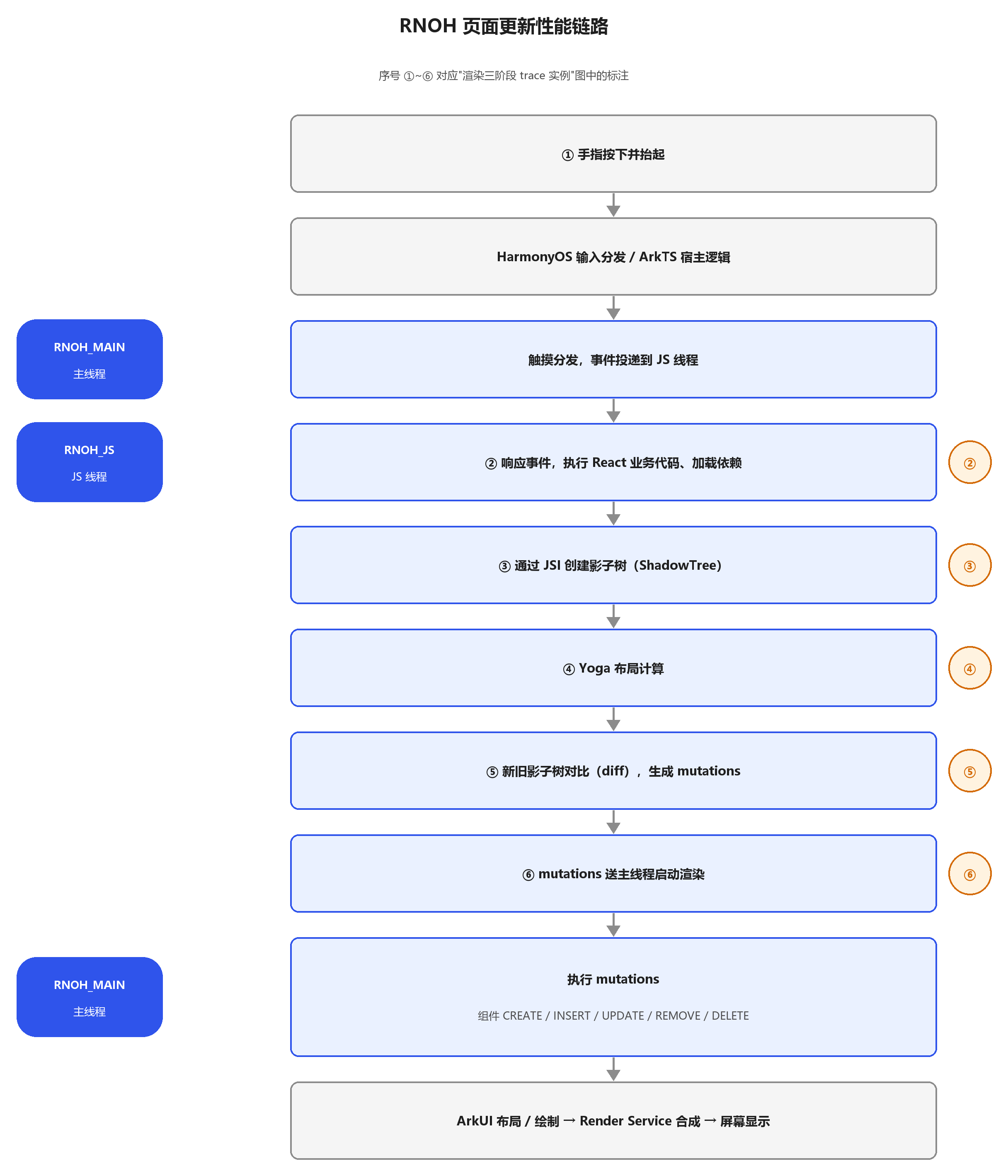
各环节与图中序号、渲染三阶段、trace 标记的对应关系(trace 标记的含义见 §3):
图中 ①~⑥ 的逐步说明也可参考渲染三阶段。
RNOH_MAIN 就是应用主线程,RNOH 在其事件循环上注册回调,不创建新线程。在 trace 中通常需要通过应用主线程身份和 RNOH 调用栈确认,不能只按线程名匹配。RNOH_JS 是独立线程,但线程名也只是一条线索,最终仍需用调用栈和时间关系确认。
1.4 指标定义
在分析 trace 前,需要统一以下指标的定义和测量方法。
卡顿和丢帧
帧预算由问题窗口内的实际目标刷新率决定:
单帧预算(ms) = 1000 / 目标刷新率(Hz)例如,60 Hz、90 Hz、120 Hz 对应的理论预算约为 16.7 ms、11.1 ms、8.3 ms。设备可能动态切换刷新率,因此不能固定使用 16.7 ms,也不能仅用"FPS 低于 60"判断丢帧。应在 DevEco Profiler 中读取 Display、H:PreferredFrameRate 或等价信息,并结合 App Frame、RS Frame 判断。
响应时延
响应时延描述输入事件到首个可见反馈之间的时间,其数值与起止点的选取直接相关:
• 起点:系统工具通常取点击事件上报时刻,而不是物理触屏时刻;
• 终点:通常取首个响应帧上屏。
因此报告中必须记录所用工具和起止点定义。不同工具、不同版本对起止点的取法可能不同,不能把 RNOH 内部的触摸 trace 直接当作端到端响应时延。
完成时延
完成时延描述操作开始到目标页面达到工具所定义"完成状态"的时间。不同测试工具可能以页面切换后的目标帧、动画结束或占位内容加载完成作为终点。业务还可能把"关键内容可见"定义为完成。测试基线、问题复现和优化前后对比必须使用同一终点。
RNOH 的 CONTENT_APPEARED 表示根节点挂载到 ArkUI 内容容器(NodeContent);ROOT_VIEW_TTI 计算为从 APP_STARTUP_START 到 CONTENT_APPEARED 的耗时。它们是 RNOH 内部阶段标记,不证明像素已经上屏、页面内容完整,也不证明页面已经可交互。
HarmonyOS 指标和工具限制请以性能分析与HiSmartPerf Device 性能使用指导为准。
2. trace 采集与查看
2.1 RNOH 两类 trace 点
RNOH 在 trace 中留下的标记分为两类,粒度和用途完全不同:
两类标记的用途可以这样区分:分析"某个阶段花了多久"(如 Bundle 加载、启动)时查看 RNOHMarker,分析"哪个函数耗时"(如挂载、触摸分发)时查看 TraceSection。两类标记的具体含义见 §3。
2.2 开启 trace 编译开关
两个编译宏默认关闭,需要手动开启:
注意:开关需要在 CMake 引入 RNOH 目录(add_subdirectory)之前设置,才能对 RNOH 源码生效。
三种开启方式(任选其一,普通应用工程用方式 A 即可):
方式 A:应用 entry 的 CMakeLists.txt 中设置(应用工程推荐,模板默认已开启)
set(WITH_HITRACE_SYSTRACE ON)set(WITH_HITRACE_REACT_MARKER ON)方式 B:build-profile.json5 的 externalNativeOptions.arguments 中传递(不想改 CMakeLists.txt 时使用,配置随工程走)
"externalNativeOptions": { "arguments": [ "-DWITH_HITRACE_SYSTRACE=ON", "-DWITH_HITRACE_REACT_MARKER=ON" ]}方式 C:第三方工程 CMakeLists.txt 中用 add_compile_definitions(三方库/HAR 场景)
set(WITH_HITRACE_SYSTRACE 1)add_compile_definitions(WITH_HITRACE_SYSTRACE)set(WITH_HITRACE_REACT_MARKER 1)add_compile_definitions(WITH_HITRACE_REACT_MARKER)2.3 抓取 trace
正式采集前,先固定测试条件:
• 使用 release 构建和 release bundle,关闭 Metro、HMR、Inspector 和高频调试日志。
• 固定设备型号、HarmonyOS 版本、RNOH 版本、刷新率策略、网络和测试数据。
• 记录温度、是否充电、电量和电源模式;先预热,再重复相同操作至少 5 次。
• 性能浮层只用于快速观察,正式测量时关闭浮层、录屏和其他可能改变负载的调试功能。
• 同时保留基线数据与问题数据,避免只分析单次偶发 trace。
使用 DevEco Profiler(深度录制)抓取 trace 的详细步骤(操作界面以 DevEco Studio 实际版本为准):
第 1 步:创建分析会话
1. 使用 release 或 debugOptimized 构建模式安装应用,并连接设备;
2. 打开 DevEco Studio → Profiler,在设备列表中选择设备,在进程列表中选择要调测的应用(可以是正在运行的应用,也可以是已安装但未启动的应用);
3. 在新建任务区域选择场景模板,单击 Create Session。常用模板与适用问题:
第 2 步:配置录制选项和泳道
• 录制详情区域的工具栏上有多个配置图标,鼠标悬停可查看功能提示,按需添加录制选项;
• 各泳道区域有下拉选项,可调整该泳道的录制功能;录制前可指定要录制的泳道。
对 RNOH 应用,建议泳道至少包含:**App Frame、RS Frame、应用主线程、RNOH_JS、Render Service**。
第 3 步:启动录制并复现问题
单击任务窗口左上角(或左侧任务列表)的启动按钮,等待任务状态由 "initializing" 变为 "recording" 后,在设备上操作应用、复现性能问题。录制过程中不能再操作其他模板;如需更换模板,需结束本次录制后重新创建会话。
第 4 步:停止录制并等待解析
复现完成后单击停止按钮,泳道任务状态由 "analyzing" 变为 "rendering" 时解析结束,右侧详情区域显示分析结果;数据量较大时解析需要时间,请耐心等待。若 ArkTS Callstack、Callstack 等泳道显示 No Data,可将光标悬浮在泳道名称处的三角告警图标上查看原因。
第 5 步:保存 trace 文件
保存 .htrace 文件,便于后续查询和复核。
抓取完成后,即可在泳道中查看应用主线程、RNOH_JS 等线程的活动区间(同 §1.1 的示例):
更详细的 trace 抓取操作(包括命令行方式、采样配置、trace 文件解析等)请参考 HarmonyOS 官方文档Deep Recording 使用指导,其支持的全部场景模板(Snapshot、Allocation、ArkUI、Energy、ArkWeb、Network、Concurrency、GPU、CPU 等)也以该文档为准。
采集清单:每个问题建议至少提供 — 复现步骤和问题时间点、应用包类型和版本信息、DevEco Profiler trace 文件、App Frame/RS Frame/主线程/RNOH_JS 泳道数据、操作录屏或截图、基线版本与问题版本对照数据。
2.4 查看 trace 的技巧
• 定位 JS 线程:在 trace 中搜索线程名 RNOH_JS。
• 定位阶段标记:搜索 ReactMarker::,可快速定位到启动、Bundle 加载、Fabric 提交等阶段的起止。
• 定位函数执行:搜索 #RNOH::,可定位到具体的函数调用区间(如挂载、触摸分发、TurboModule 调用)。
• 定位异常窗口:先看 App Frame 和 RS Frame 泳道中的红色异常帧,然后缩放到该时间区间,查看该窗口内各线程的活动。
• 确认线程身份:RNOH_MAIN 不在 trace 中直接显示此名称(主线程复用应用自身线程名),需通过应用主线程 + #RNOH::TaskExecutor::runTask 等 TraceSection 调用栈确认。
3. RNOH 关键 trace 点解读
3.1 ReactMarker(阶段级异步 trace)
React Marker 的作用是监听 RN 应用生命周期中的关键事件并打点,方便开发者分析性能问题。打点覆盖了从启动到渲染的完整时间线,可归纳为四类:
• 启动初始化:运行时/实例/上下文创建、ArkUI 模块注册;
• Bundle 加载:下载、格式转换、分段注册、执行;
• 页面内容显示:内容出现、Surface 前后台切换;
• Fabric 渲染:提交、布局、diff、挂载。
该类 trace 需要开启 WITH_HITRACE_REACT_MARKER 编译开关(见 §2.2)。
查看 ReactMarker 的 trace 时,需要注意标记名与 trace 显示名之间的映射关系:
• 标记大多成对出现,带 _START/_STOP(或 _END)后缀,例如 RUN_JS_BUNDLE_START 和 RUN_JS_BUNDLE_STOP;
• 成对的两个标记在 trace 中显示为同一个名称,如 ReactMarker::RUN_JS_BUNDLE(部分工具显示为 H:ReactMarker::RUN_JS_BUNDLE::Tag::
• 带 tag 的标记会在名称后追加 ::Tag::
• 个别标记名与 trace 显示名不同,如 JS_BUNDLE_STRING_CONVERT_START/STOP 在 trace 中显示为 ReactMarker::loadApplicationScript_StringConvert。
以下是在 trace 工具中查看 ReactMarker 的示例:
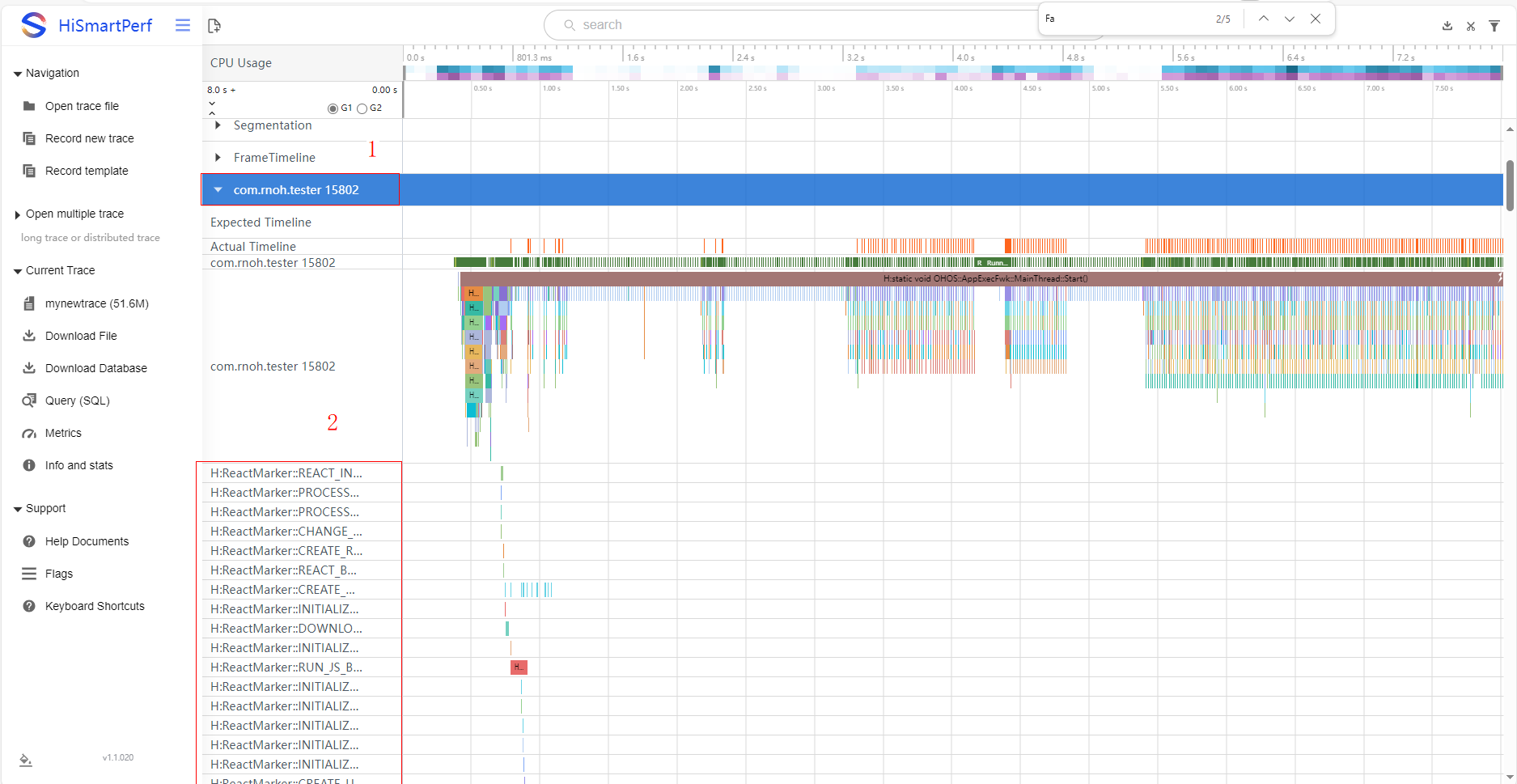
图中红色框 1 代表的是应用进程,红色框 2 代表的是应用运行过程中打印出来的 React Marker 信息。
以下按阶段分组列出性能定界中最常用的 ReactMarker。在 trace 工具中搜索 ReactMarker:: 即可找到这些标记。
启动与运行时初始化
Bundle 加载
Native 模块
Surface 生命周期
Fabric(UI 渲染)
其他
提示:以上仅列出常用标记。完整的 56 个 ReactMarker 标记定义见源码 RNOH/Performance/RNOHMarker.h;其中部分标记(如 INIT_JS_RUNTIME、TURBO_MODULE_SETUP)不会输出到 trace,仅供 Marker 监听器(日志、性能指标等)使用。React Marker 的 trace 打点操作步骤,以及通过自定义 TurboModule 监听 React Marker 事件的实现方式,参见性能调优的 React Marker 介绍。
3.2 TraceSection(函数级同步 trace)
以下列出性能定界中最常用的 TraceSection 标记,在 trace 工具中搜索 #RNOH:: 即可找到。这些标记在 trace 中显示为连续的区间切片,可以直接看到函数的执行时长。
触摸与事件
挂载(Mount)
Scheduler(Fabric 调度)
TaskExecutor(任务调度)
实例与通信
提示:以上仅列出常用标记。完整的 TraceSection 字符串可通过在源码中搜索 TraceSection s( 或 SystraceSection s( 获取。
3.3 按 trace 时间轴分析一次点击响应
单个 trace 切片只能说明某个环节的执行区间,定位性能问题时需要按时间顺序将多个切片串联,还原从输入到上屏的完整执行过程。
以一次点击响应为例,完整的 trace 点序列如下(两条竖线代表两个线程,从上到下即时间顺序):
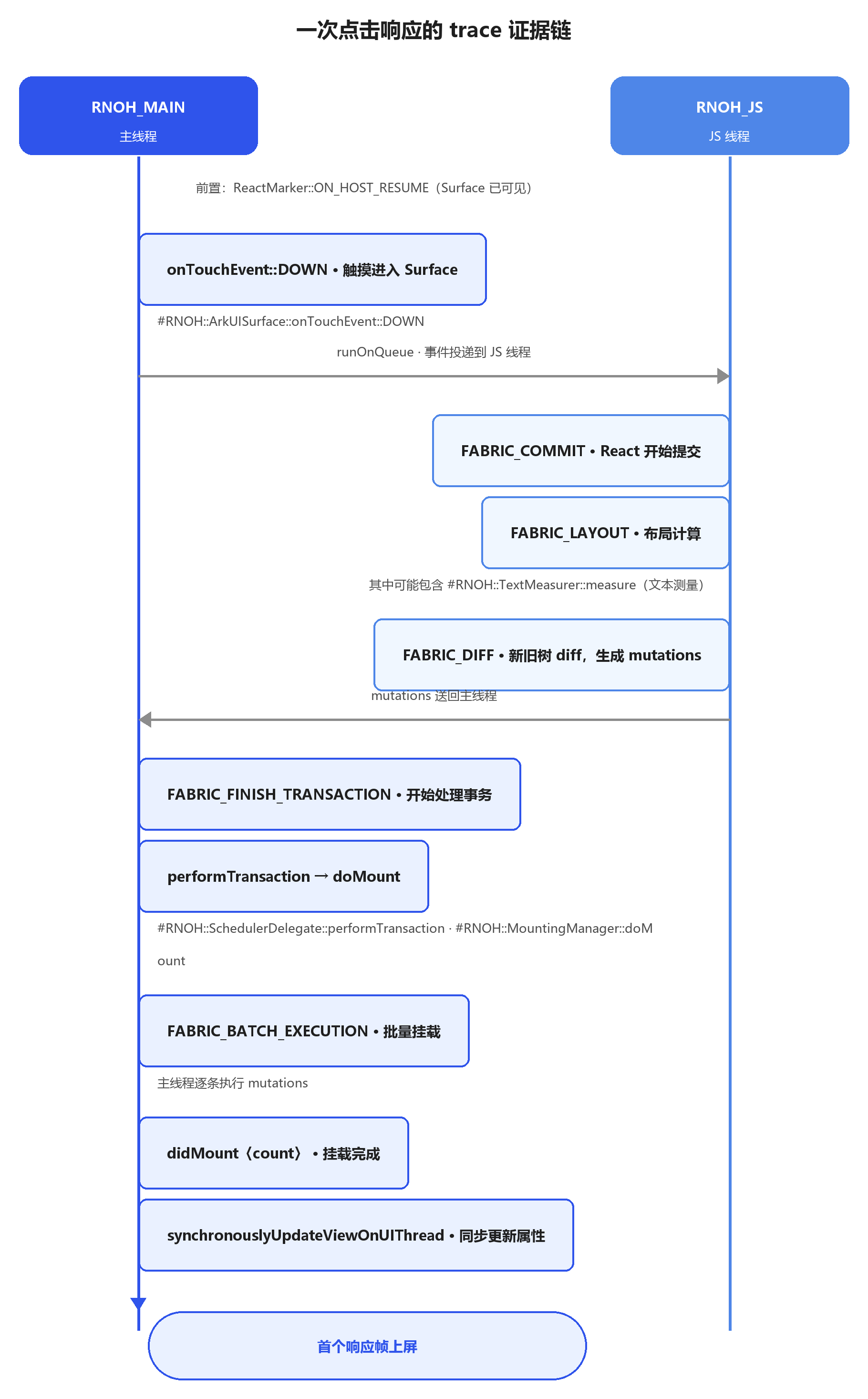
依据各切片之间的时间间隔,可以定位耗时集中在哪个环节:
• 如果 onTouchEvent::DOWN 到 runOnQueue 之间很长 → 主线程调度或触摸分发慢;
• 如果 FABRIC_COMMIT 到 FABRIC_FINISH_TRANSACTION 之间很长 → JS 侧 React render/layout/diff 慢;
• 如果 FABRIC_BATCH_EXECUTION 到 didMount 之间很长 → 主线程挂载慢;
• 如果 didMount 到首个响应帧上屏之间很长 → ArkUI 布局/绘制或 Render Service 合成慢。
4. 定界方法与常见错误
4.1 责任域划分
一次有效定界至少给出以下结论之一:
"使用了 RNOH"不等于"RNOH 框架问题"。例如,大量业务组件一次性提交后,挂载耗时发生在 RNOH 主线程,但如果耗时随业务节点数增长且最小 RNOH 页面正常,通常应先归为 RN 业务负载或组件使用问题,而不是框架缺陷。
4.2 定界前准备
• 确认 trace 编译开关已开启:检查 WITH_HITRACE_REACT_MARKER 和 WITH_HITRACE_SYSTRACE 是否在构建配置中设置为 ON(详见 §2.2)。
• 测试条件的固定(release 构建、设备/版本/数据固定、预热重复、基线数据与问题数据等)见 §2.3 开头的采集要求,此处不再重复。
4.3 三类问题的快速判定
滑动卡顿丢帧
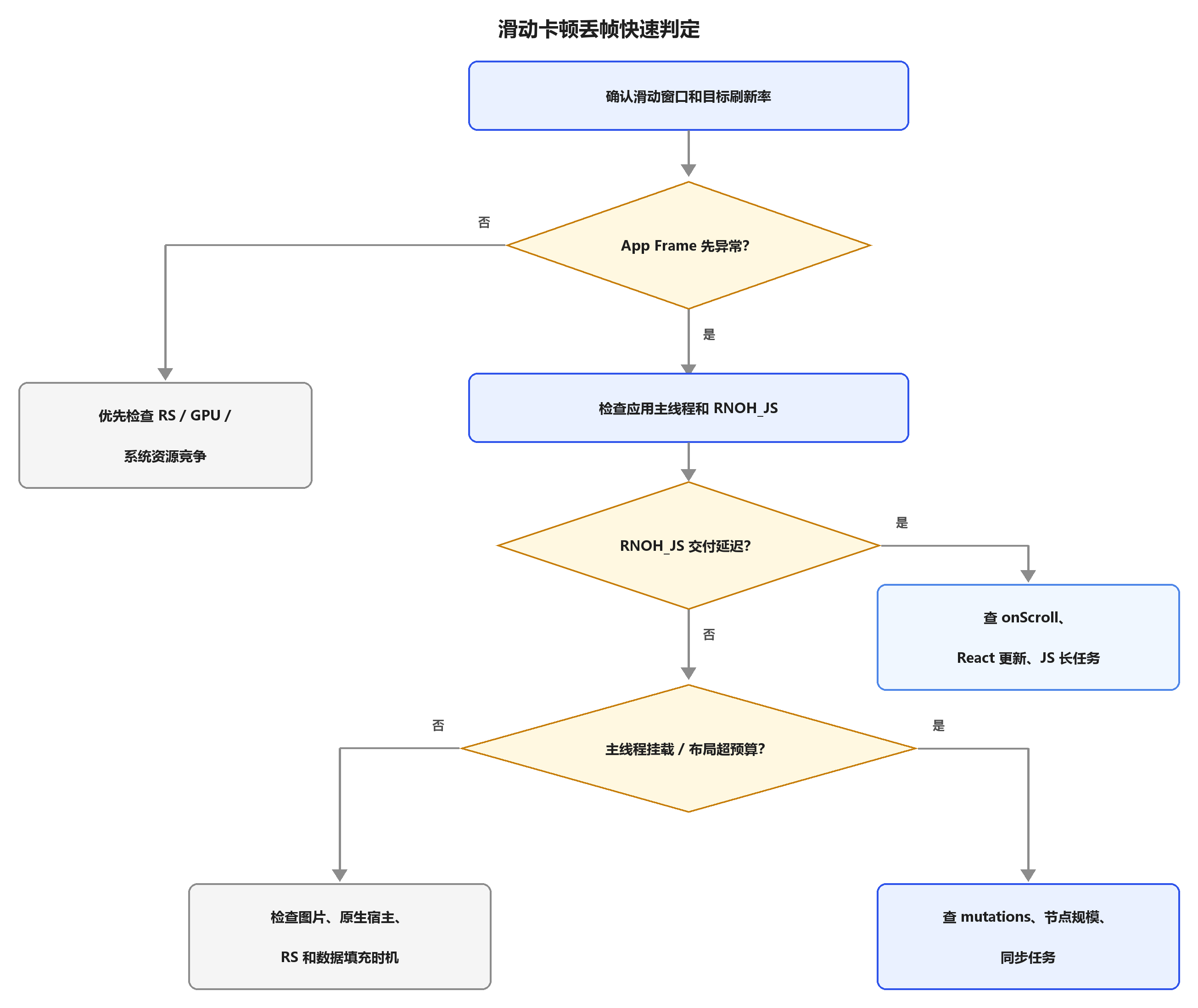
详细方法见RN性能调优之滑动卡顿问题介绍。
响应时延
按"输入锚点 → 首个响应帧上屏"分段测量,定位耗时最长的一段:
输入 → 应用触摸入口 慢 → 系统输入分发 / 主线程调度触摸分发完成 → JS 事件 晚 → RNOH_JS 排队或阻塞JS 提交 → 首个变化上屏 晚 → 挂载、ArkUI 或 RS全程无任何视觉变化 → 先检查业务是否设计了即时反馈完成时延
先定义"完成"终点,再分段定位责任方:
数据/网络未就绪 → 业务或服务侧JS render/commit 晚 → RN JS 业务或三方组件mutations 已产生但挂载晚 → RNOH_MAIN、节点规模或同步阻塞应用按时提交但上屏晚 → ArkUI/RS/系统侧仅 CONTENT_APPEARED 早 → 不能据此判定页面已经完成详细方法见RN性能调优之点击响应和完成时延分析介绍。
4.4 常见错误定界
• 只看 JS FPS/UI FPS 就分责:浮层是采样指标,适合发现趋势,不足以证明一次异常的关键路径。
• 只看一个超过帧预算的函数:它可能不在异常帧、可能运行在非关键线程,也可能被后续流水线吸收。
• 应用和 RS 同时红就判系统问题:应用晚提交也会向 RS 传导,必须看最早异常点。
• RNOH 调用栈长就判框架问题:需要结合输入规模、最小示例和版本对照。
• **把 CONTENT_APPEARED 当完成时延终点**:该标记早于实际上屏和业务内容完整。
• 用 debug 数据和 release 基线比较:构建、日志、Inspector 和 bundle 差异会破坏对照条件。
• 把平均值当全部结论:平均 FPS 会掩盖最大连续丢帧,平均时延会掩盖 P95/P99 尖峰。
相关文档
• RN 性能调优之点击响应和完成时延分析介绍(系列第二篇)
🔗 官网开发者学堂视频:https://developer.huawei.com/consumer/cn/training/result?type2List=201783644516849879&orderBy=1&courseType=5

🔗 社区 DFX 专题文章: https://developer.huawei.com/consumer/cn/forum/subject/2101218731402391001