
过去几年中,移动应用像风暴一样席卷世界,改变了我们的网上工作、娱乐方式。很多移动应用开发技术应运而生,而移动也开始得到开发过程重视。尽管移动已经看似无所不在,但未来才刚刚开始。新一代的移动设备,好比可穿戴设备,好比物联网的许许多多移动构件,就在我们面前。我们会发现:用于数据展示和命令接收的用户界面不断地推陈出新;越来越多的公司站在真正的移动浪潮之巅。这会在未来几年中影响软件的设计、开发、测试方式。
InfoQ__ 的这篇文章是快速变革的移动技术系列的一部分。你可以在这里订阅该系列的新文章通知。
今年,随着 Swift 编程语言及其 1.0 版的发布,苹果允许向 AppStore 提交用 Swift 开发的 iOS 应用,为 iOS 编写应用从未如此简单。这篇文章展示了用 Swift 创建 iOS 应用的全过程,以及如何通过 SceneKit 展示 3D 图形。
本文中代码的 Swift 版本为 1.0 版,仅供学习使用。
软件需求
创建本文相关代码之前,先要在 OSX 10.9 或更高版本中安装 Xcode 6.1。文中的代码可以直接在模拟器中运行,想要部署到硬件设备上的话,需要激活 iOS 开发者账号。
iOS 新项目创建
创建新项目,可以通过 Xcode 启动时的欢迎对话框,或是“文件→新建→项目”菜单。

出现在 Xcode 新窗口菜单中的新对话框包含了多种 iOS 或 OS X 应用选项。有很多缺省模版类型,用以创建不同行为的示例代码项目。
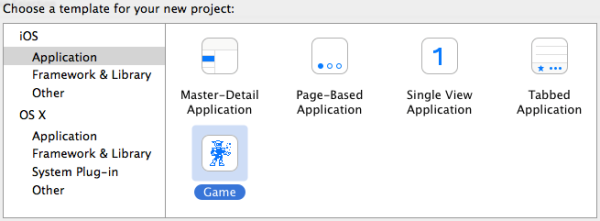
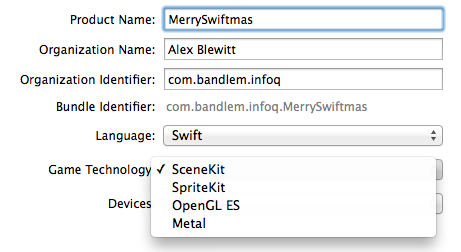
选择“iOS→应用→游戏”可以从众多不同类型中选择一个来创建模版:
- SceneKit
- SpriteKit
- OpenGL ES
- Metal
用SceneKit创建一个面向通用设备的名为MerrySwiftmas的 Swift 应用。(通用应用意味着该应用可以运行在 iPad 和 iPhone/iPod 上;如果应用只面向一种设备,可以在此处或接下来的info.plist中进行更改)。
运行项目
这样就根据模版创建了一个新项目。项目的用户界面可以被划分为四个独立区域:左边是导航区(可以通过快捷键⌘1-9 进行切换);右上部是各种检视器(可以通过快捷键⌥⌘1-9 进行切换);右下方是各个类库(可以通过快捷键 ^⌥⌘1-9 进行切换)。
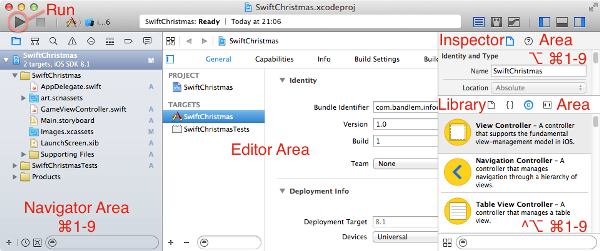
窗口中间是编辑区,该区域会显示导航区所选中的文件。选中最顶层项目时,编辑区会展示一系列通用信息(这些信息存储在 info.plist 文件中);单击选中其他文件时,编辑区会发生变化,双击文件时,则会弹出含有该文件的新窗口。
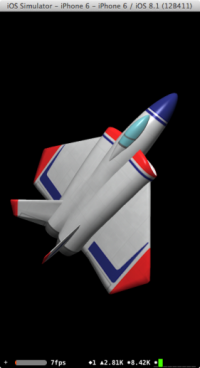
窗口顶部是运行按钮;运行意味着构建并启动缺省目标设备及应用;本例中,是一个加载应用的模拟器窗口:
Swift 代码简介
飞船的加载、显示是靠GameViewController.swift文件中的viewDidLoad函数。
import UIKit
import SceneKit

class GameViewController: UIViewController {
 override func viewDidLoad() {
   super.viewDidLoad()
   let scene = SCNScene()
   ...
   let scnView = self.view as SCNView
   scnView.scene = scene
   scnView.autoenablesDefaultLighting = true
   scnView.allowsCameraControl = true
 }
 ...
}
正如其他 C 类型语言,块集成用花括号{},类成员访问用.,函数和构造器传参用括号 ()。参数可以是定位参数或命名参数,冒号隔开名称和值。
虽说 Swift 是静态编译的强类型应用,却不必声明变量类型。Swift 会在编译时自动推导。Var用于声明变量,let用于声明常量。
关键字as用于类型转换,有了它,源于UIViewController超类、被声明为UIView的self.view就可以当 SceneKit SCNView使用,进而对诸如scene或是allowsCameraControl 这类 SceneKit 特有的字段进行访问。
替换宇宙飞船
视图控制器首次加载时,viewDidLoad()的函数体会被调用,函数体可以用上述代码替换。运行替换后的代码会得到不含其他信息的黑色屏幕。
场景图像通过结点结构进行展示,并以rootNode为顶层结点。任何结点都能添加子结点;结点的翻转变换会统一影响其所有子结点。
向图中添加柱体,可以像下面这样,创建一个含有SCNCylinder的SCNNode并添加到图中:
...
scnView.allowsCameraControl = true

let rootNode = scene.rootNode
let cylinder = SCNCylinder(radius:1,height:3)
let tree = SCNNode(geometry: cylinder)
rootNode.addChildNode(tree)
如果现在运行应用,你会看到一个相当无趣的白块:
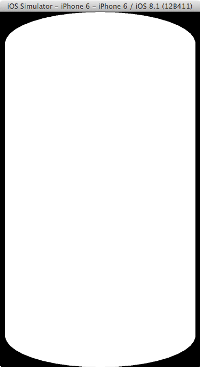
柱体看上去并不具备 3D 效果,这只是因为柱体尚未上色、场景尚未投灯光。这些都很容易搞定:可以像下面这样,将柱体的漫反射材质上色,场景投自动灯光:
...
rootNode.addChildNode(tree)

cylinder.firstMaterial?.diffuse.contents = UIColor.brownColor()
scnView.autoenablesDefaultLighting = true
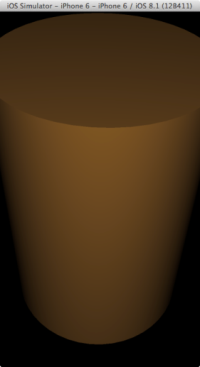
现在再运行应用,柱体就会显示出着色后的的 3D 效果。因为场景允许摄像控制(采用上帝视角观察),所以可以通过手指或鼠标手势拖动场景:
下一步是在柱体之上添加锥体,方法与添加柱体类似。
...
scnView.autoenablesDefaultLighting = true

let cone = SCNNode(geometry: SCNCone(topRadius:0, bottomRadius:3, height:3))
cone.position.y = 3
cone.geometry?.firstMaterial?.diffuse.contents = UIColor.greenColor()
tree.addChildNode(cone)
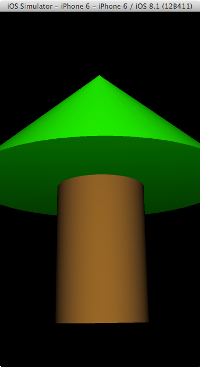
为了把锥体放在柱体之上,初始位置上移了 3 个单元,但仍保持和柱体中心对称。?.是可选访问器:如果值为空,那么一切都不变;如果值非空,那么计算表达式的剩余部分。
现在应用的运行结果如下:
完成树
由于要在顶部添加更多锥体,锥体的创建代码会被重复多次。也可以用含有这部分代码的for循环替代。
...
scnView.autoenablesDefaultLighting = true

for i in 1...3 {
 let cone = SCNNode(geometry: SCNCone(topRadius:0, bottomRadius:3, height:3))
 cone.position.y = 2 * Float(i) + 1
 cone.geometry?.firstMaterial?.diffuse.contents = UIColor.greenColor()
 tree.addChildNode(cone)
}
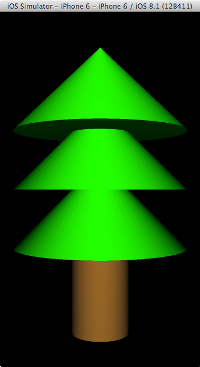
for循环中,用1…3代表闭区间 **[1,2,3]。半闭合区间[1,2]可以用1…<3** 表示。通过堆叠锥体来生成树。
整型i可以通过Float强制转换成浮点型以便根据树根计算相对位置。
应用运行时,会显示一棵树:
添加礼物
用SCNBox的话,可以把礼物放在树下。柱体(即树的底部)的位置在 0,0,0 及其之上,盒子的位置要略低一点:y=-1。X和z方向随意。可以显式指定位置,但 for 循环所允许的位置只有 (0,1),(1,0) 以及 (1,1)。
for i in 1...3 {
 let present = SCNNode(geometry: SCNBox(width: 1, height: 1, length: 1, chamferRadius: 0))
 present.geometry?.firstMaterial?.diffuse.contents = UIColor.blueColor()
 present.position.x = Float(i % 2) * 2
 present.position.z = Float(i / 2) * 2
 present.position.y = -1
 tree.addChildNode(present)
}
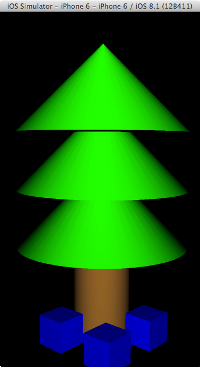
重构为类
把这些一股脑儿堆放在视图控制器加载的时候,并不是好的实践方案。这种情况下,代码复用和测试都会变得相对困难。实际上,创建树的相关代码可以单独成类。
用“文件→新建→文件”创建一个名为ChristmasTree的 iOS Swift 文件。文件创建时为空,需要导入SceneKit并声明一个名为ChristmasTree的类。
import SceneKit

class ChristmasTree {
}
想创建SCNNode子类的话,要把父类名称放在子类名称之后,并用冒号隔开。实现协议(接口)用的也是同样的语法。这样做时,还要添加一系列调用 init 的构造器:
class ChristmasTree: SCNNode {
 override init() {
   super.init()
 }
 required init(coder: NSCoder) {
   fatalError("init(coder:) has not been implemented")
 }
}
Swift 约定:对象要有一个主要(或缺省)初始化函数;在很多 UIKit 对象中,这意味着要遵循 NSCoder 协议,也就是说,要有一个编码器相关的 init 函数。通过把字段属性转换成序列化结构并还原,NSCoder 能将 Interface Builder 中的对象持久化。如果你忘了写,Xcode 会报错并帮你添上。这样做的实际效果就是,用 Swift 重写子类时,“需要”一个构造器,“重写”其他构造器。
现在类框架写好了,也该补充内容了。把创建树的代码从viewDidLoad方法移动到ChristmasTree的init方法中来:
override init() {
 super.init()

 let cylinder = SCNCylinder(radius:1,height:3)
 let trunk = SCNNode(geometry: cylinder)
 cylinder.firstMaterial?.diffuse.contents = UIColor.brownColor()
addChildNode(trunk)

 for i in 1...3 {
   let cone = SCNNode(geometry: SCNCone(topRadius:0, bottomRadius:3, height:3))
   cone.position.y = 2 * Float(i) + 1
   cone.geometry?.firstMaterial?.diffuse.contents = UIColor.greenColor()
   addChildNode(cone)
 }

 for i in 1...3 {
   let present = SCNNode(geometry: SCNBox(width: 1, height: 1, length: 1, chamferRadius: 0))
   present.geometry?.firstMaterial?.diffuse.contents = UIColor.blueColor()
   present.position.x = Float(i % 2) * 2
   present.position.z = Float(i / 2) * 2
   present.position.y = -1
   addChildNode(present)
 }
}
这样就把树的添加工作留到视图控制器更新时再做:
override func viewDidLoad() {
 super.viewDidLoad()
 let scene = SCNScene()
 let scnView = self.view as SCNView
 scnView.scene = scene
 scnView.allowsCameraControl = true
 let rootNode = scene.rootNode
 let tree = ChristmasTree()
 rootNode.addChildNode(tree)
 scnView.autoenablesDefaultLighting = true
}
种植森林
可以拥有上千棵树,为何满足于只有一棵?现在树被抽象为一个类。种一百棵树很简单。用嵌套 for 循环的position属性安排每棵树的位置。在步长不为 1 的情况下,可以通过内置函数stride生成数字迭代器。
for x in stride(from:0, to:100, by:10) {
 for z in stride(from:0, to:100, by:10) {
   let tree = ChristmasTree()
   tree.position.x = Float(x)
   tree.position.z = Float(z)
   rootNode.addChildNode(tree)
 }
}
这样,一百棵树就种好了,间隔 10 个单位,分布在 2D 网格中。
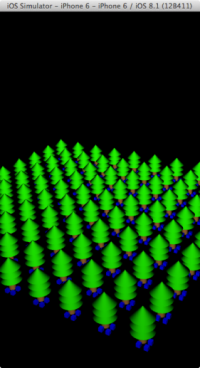
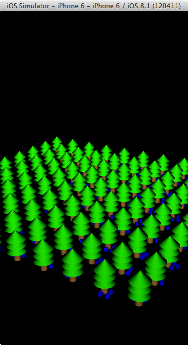
所有树看上去都很相似,部分原因在于所有礼物的整齐排列。加入树的旋转后,会不再那么相似。旋转用弧度衡量:圆的弧度为 2π,因此,想得到随机位置,可以选一个 180 以内的随机数,除以 180,再乘以π:
tree.position.x = Float(x)
tree.position.z = Float(z)
tree.rotation.y = 1
tree.rotation.w = Float(M_PI) * Float(arc4random_uniform(180)) / Float(180)
现在森林看上去有那么一点不一样了:
添加颜色
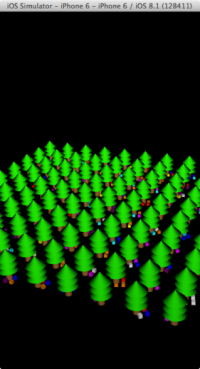
目前所有礼物都是蓝色。如果你恰巧喜欢蓝色,就很不错,只是看上去会有一点单调。还有一种选择,你可以创建颜色序列,并随机选取。
尽管 Swift 支持struct和enum类型的static成员,但直到 Swift1.1,尚不支持static类成员。(实际上,要是你试着向 Swift 类中添加static成员,编译器会抱怨你不该用static,而应该用class,可当你用了class,编译器又会表示尚不支持)
值得庆幸的是,类之外也能声明变量,这样声明的全局变量正好能存储构建好的颜色序列。通过随机系数就可以选取礼物的颜色。
let colors = [
 UIColor.blueColor(),
 UIColor.cyanColor(),
 UIColor.magentaColor(),
 UIColor.orangeColor(),
 UIColor.purpleColor(),
 UIColor.redColor(),
 UIColor.whiteColor(),
 UIColor.yellowColor(),
]

class ChristmasTree: SCNNode {
...
     let present = SCNNode(geometry: SCNBox(width: 1, height: 1, length: 1, chamferRadius: 0))
     present.geometry?.firstMaterial?.diffuse.contents = colors[random() % colors.count]
结论
Swift 是一种很容易上手的语言,因为它有自己的 REPL(swift,简单交互式编程环境,源于 Lisp,译者注);只通过几行代码就可以用 SceneKit 创建交互图形应用。最后,祝你们圣诞快乐!
在 Alex__ 的 __GitHub__ 空间可以找到该项目的源代码。
关于作者
 二十年前,Dr Alex Blewitt第一次在 NeXTstation 上接触到 Objective-C 面向对象编程并一直使用至今。Swift 的发布预示着 OS X 平台的未来,Alex 为此写过一本书, Swift Essentials ,该书定于下月出版发行。有空时,如果天气很好,Alex 会从本地的 Crafield 机场试飞。
过去几年中,移动应用像风暴一样席卷世界,改变了我们的网上工作、娱乐方式。很多移动应用开发技术应运而生,而移动也开始得到开发过程重视。尽管移动已经看似无所不在,但未来才刚刚开始。新一代的移动设备,好比可穿戴设备,好比物联网的许许多多移动构件,就在我们面前。我们会发现:用于数据展示和命令接收的用户界面不断推陈出新;越来越多的公司站在真正的移动浪潮之巅。这会在未来几年中影响软件的设计、开发、测试方式。
InfoQ__ 的这篇文章是快速变革的移动技术系列的一部分。你可以在这里订阅该系列的新文章通知。
查看英文原文: Merry Swiftmas from InfoQ
感谢夏雪对本文的审校。
给InfoQ 中文站投稿或者参与内容翻译工作,请邮件至 editors@cn.infoq.com 。也欢迎大家通过新浪微博( @InfoQ , @丁晓昀),微信(微信号: InfoQChina )关注我们,并与我们的编辑和其他读者朋友交流。


