

本原创文章帖发布在华为开发者联盟社区,欢迎开发者前往访问评论交流,更多与该内容相关讨论,请点击原帖查看:Flutter 性能调优之点击响应和完成时延分析介绍-华为开发者话题 | 华为开发者联盟
本文档是《Flutter 性能调优》系列的第三篇。若你还不熟悉性能分析工具、trace 采集方式或 UI/Raster 线程的基本识别方法,建议先阅读第一篇《Flutter 性能调优之性能分析工具和 trace介绍》;若需了解滑动卡顿与丢帧的排查方法,可阅读第二篇《Flutter性能调优之滑动卡顿问题介绍》。
本文聚焦 Flutter 页面点击操作后的响应时延与完成时延。你将从 Flutter 渲染管线出发,学习如何在 OHOS 平台 Trace 中圈定点击窗口、逐段拆解响应链路、区分 UI 线程瓶颈与 Raster 线程瓶颈,并掌握三类最常见根因的修复方法:主线程同步重活、首屏一次性构建/加载过多,以及 setState 粒度太大导致的整页重建。每个根因都配有可运行的 Dart 示例、Trace 判定信号和修复前后的效果对比。
阅读完本文后,你将能够:
• 独立分析一次点击操作的响应时延与完成时延;
• 根据 Trace 特征快速怀疑并验证“主线程同步重活”“首屏构建过多”“setState 粒度太大”等根因;
• 对 UI 线程同步阻塞、一次性构建过重和大范围重建问题给出针对性修复;
• 在团队中复用本文的排查思路和案例,进行时延问题的标准化定位与优化。
1. 概述
页面卡顿,除了掉帧引起的动画或滑动卡顿,还有两类常见的时延问题:响应时延过长和完成时延过长。
响应时延一般指的是从手指触摸事件产生,到屏幕上出现第一个可见反馈帧的时间。Flutter 里这通常对应:触摸事件经系统分发到 Flutter 主线程 → 主线程处理并触发 rebuild → 生成 Layer tree → 渲染线程栅格化 → 送屏。
完成时延一般指的是从用户操作开始,到整个操作彻底完成(页面渲染稳定、数据全部展示)的时间。它包含响应时延,还包括数据加载、图片解码、复杂布局等后续工作。
2. Flutter 渲染管线介绍
Flutter 渲染一帧经过四个阶段:
UI 线程耗时过长说明 Dart 层有问题;Raster 线程耗时过长说明绘制负载重(阴影、模糊、大图等)。
渲染管线等详细说明,可以见第二篇《Flutter性能调优之滑动卡顿问题介绍》第 2 章。
3. 基于 OHOS 平台 Trace 的点击响应/完成时延定位
3.1 响应时延:首帧上屏
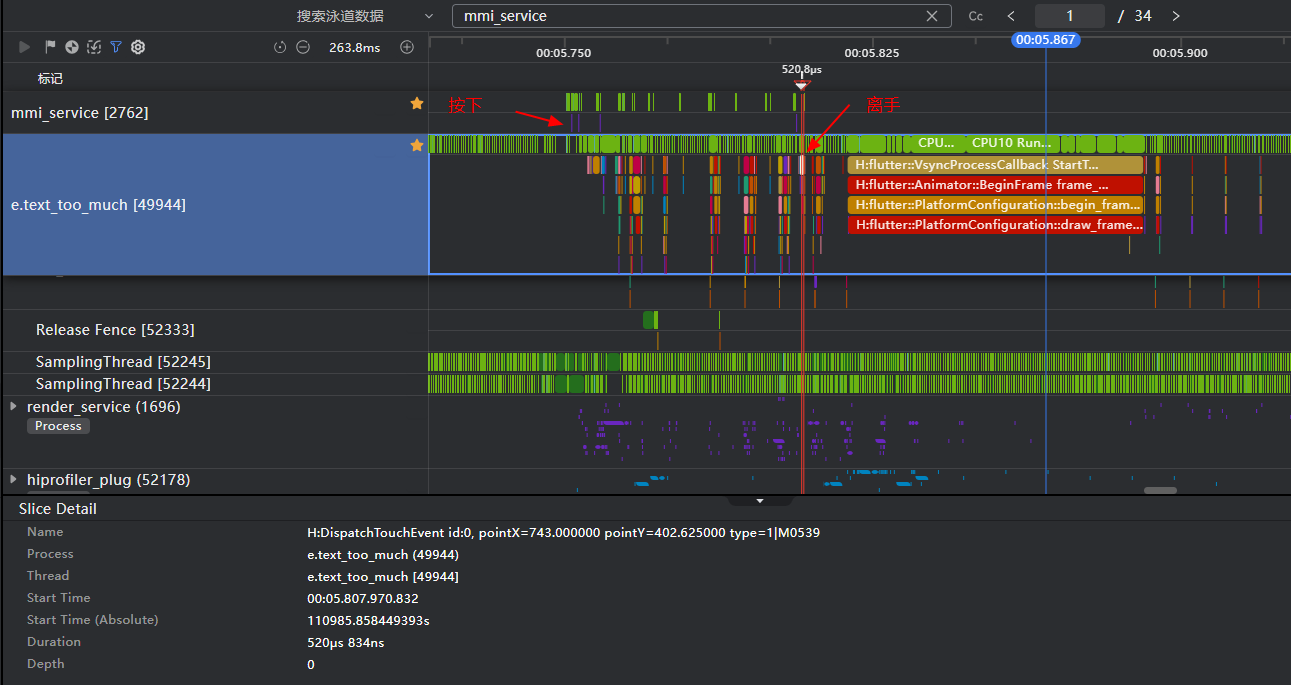
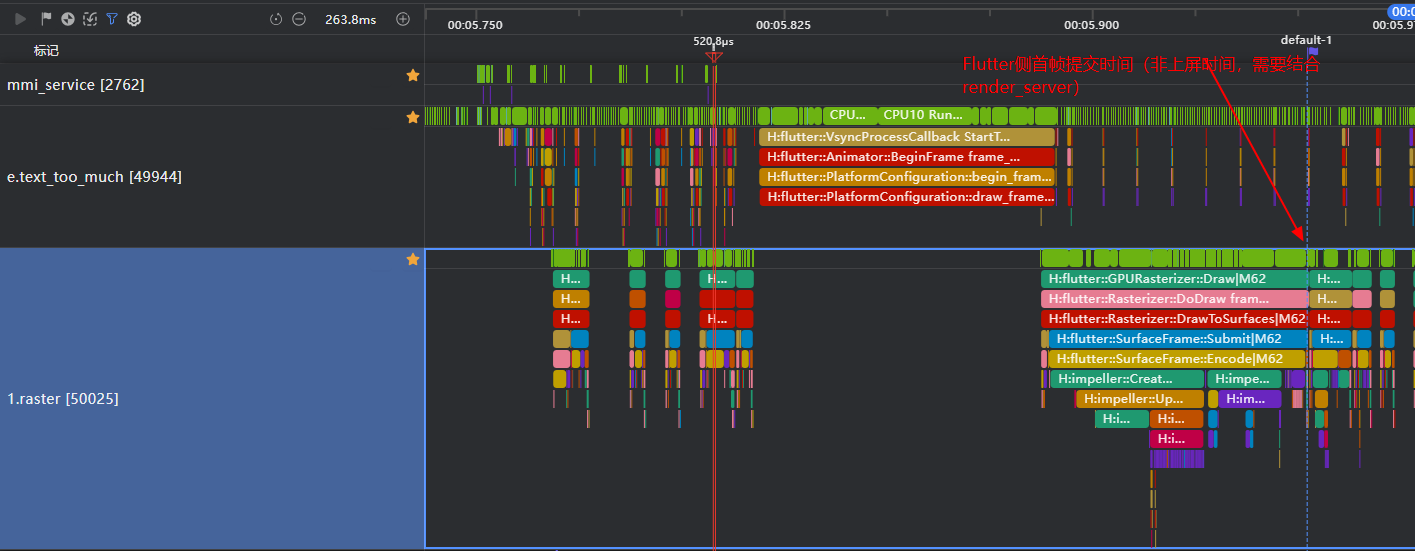
从触摸起点(点击场景取 type=1 离手、触摸/滑动场景取 type=0 按下)开始,向后查找首个完整的渲染帧链路:Animator::BeginFrame → GPURasterizer::Draw → RSMainThread::DoComposition → RSHardwareThread::CommitAndReleaseLayers。首帧到达 CommitAndReleaseLayers 的时刻即为响应时延终点。
3.2 完成时延:首屏稳定
从首帧上屏后继续向后查看,直到帧渲染活动趋于稳定——即 Animator::BeginFrame 和 GPURasterizer::Draw 不再连续出现,或帧间隔恢复正常刷新周期。最后一帧上屏的时刻即为完成时延终点。
响应时延由多个环节串联组成,需要逐段度量耗时,找出最长的瓶颈环节:
多数情况下瓶颈在 UI 线程处理段(build 过重或同步重活阻塞)或 Raster 栅格化段(shader/glyph 冷编译)。事件分发和 Vsync 等待通常较短,若这两段长则属于系统层问题。
3.3 UI 线程瓶颈
在收窄窗口内,按 UI 线程 tid 过滤 slices,重点关注以下 slice,确认哪个阶段最重:
如果上述 slices 中缺少 BUILD/LAYOUT/PAINT,说明 trace 未启用 --trace-systrace,UI 线程归因有限。需在 FlutterLoader.ets 中添加 --trace-systrace 引擎参数后重新采集。
根因 1:主线程做同步重活
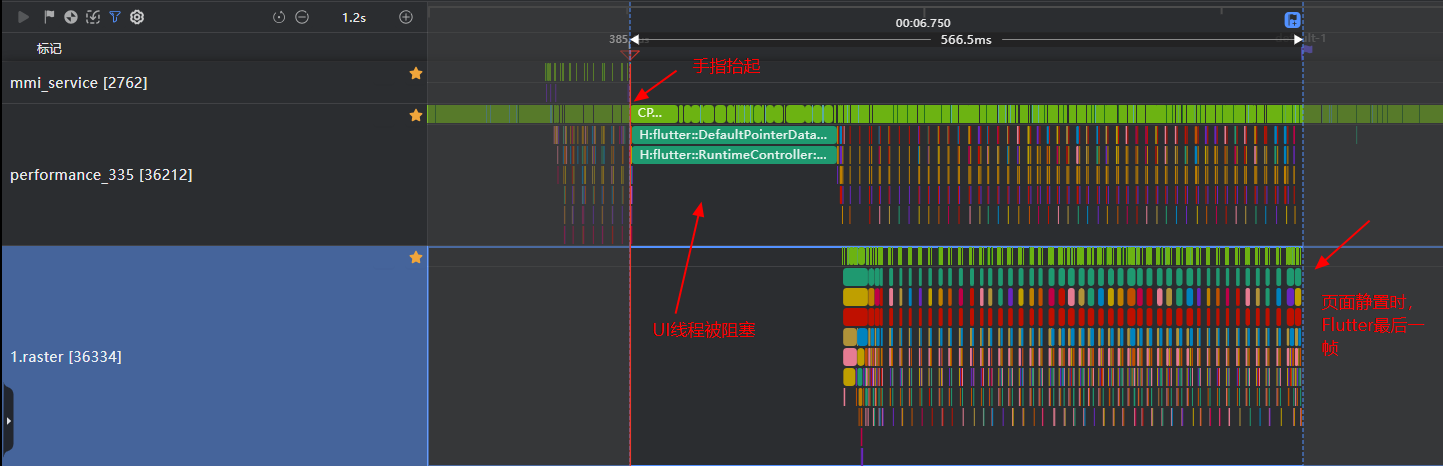
一句话结论:点击后如果 UI 线程被同步计算、IO 或解析阻塞,首帧无法及时开始渲染,表现为白屏或卡死。
现象
• 点击后界面无反馈,持续白屏或卡死
• 按钮长时间停留在按下状态
• 内容在阻塞结束后一次性全部出现
Trace 判定信号
代码验证与修复
打开按钮 onPressed 或页面入口对应的处理函数,检查是否存在以下同步重活:
• jsonDecode / xmlDecode 等大体积数据解析
• rootBundle.loadString / File.readAsStringSync 等同步文件读取
• 复杂数学运算、大量字符串处理、图片编码等 CPU 密集型操作
• 上述操作在 setState 之前同步执行
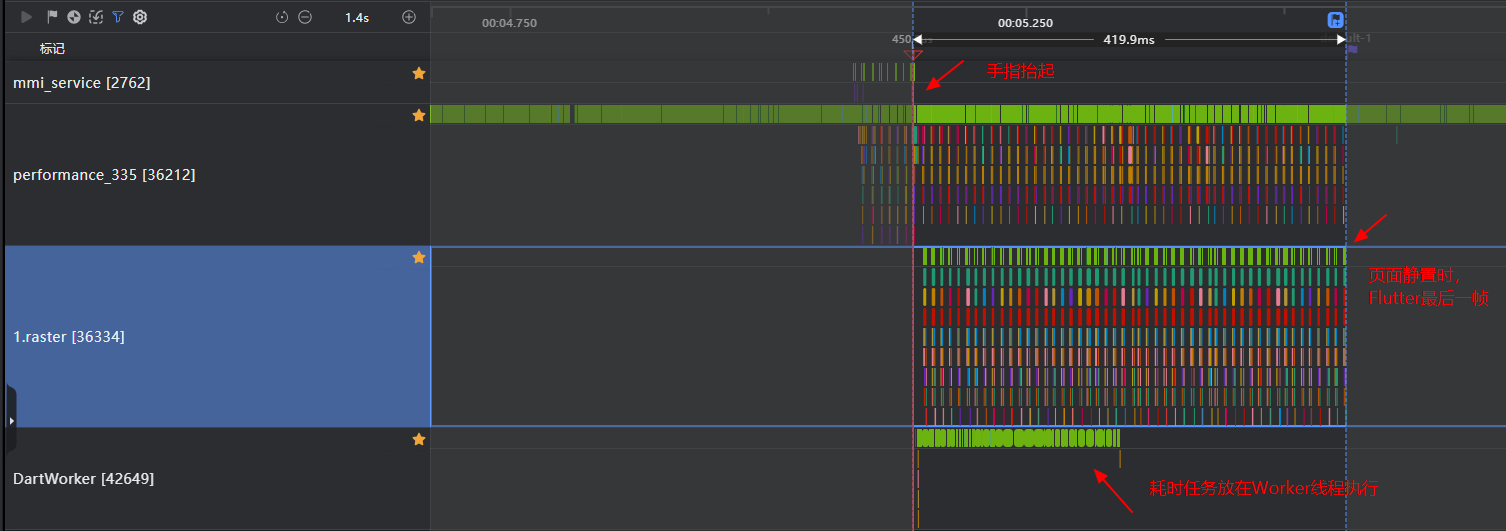
若存在,把重活放到后台 Isolate,点击入口立即给反馈:
void _run() async { setState(() => _loading = true); final result = await compute(_heavyWork, _iterations); // 后台 Isolate setState(() { _result = result; _loading = false; });}效果验证
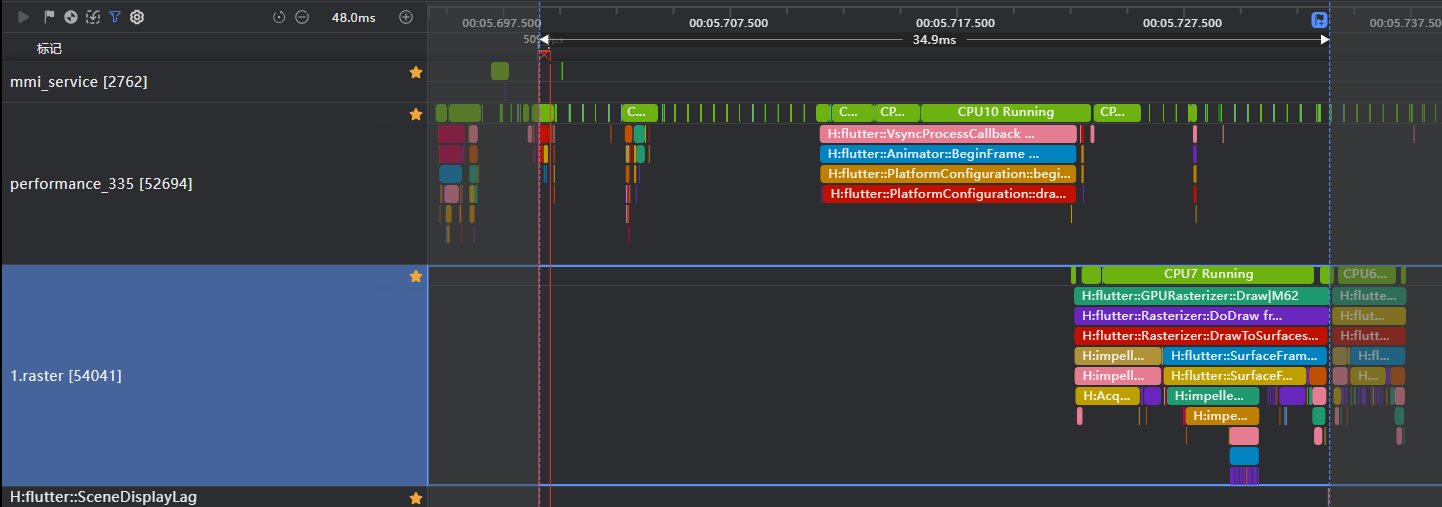
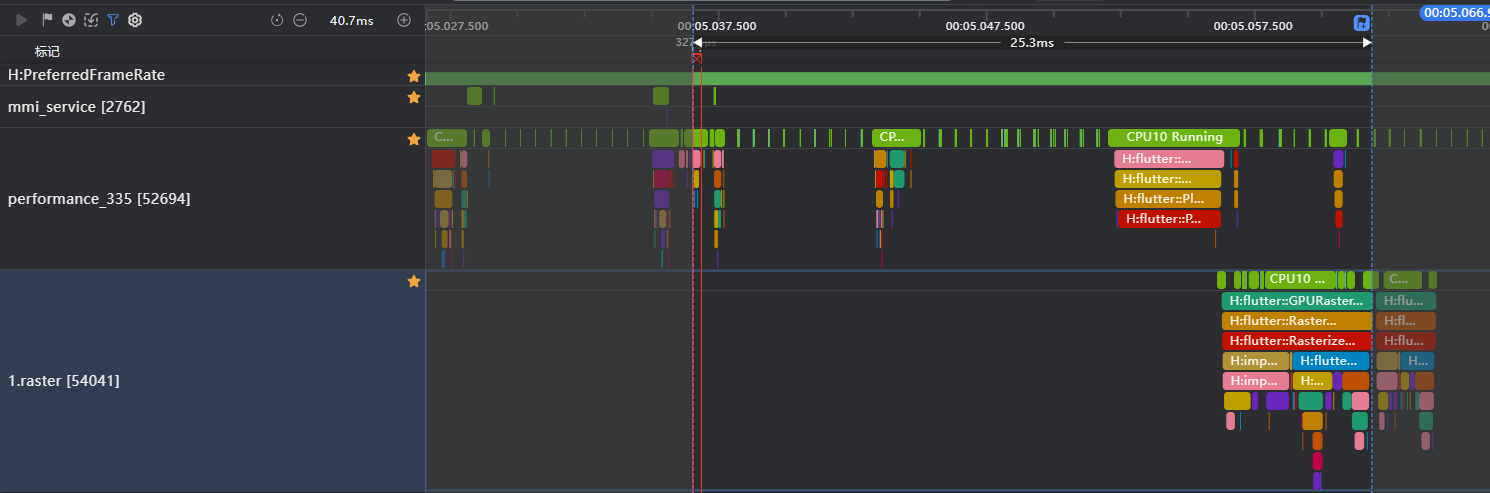
根因 2:首屏一次性构建/加载太多
一句话结论:跳转后首屏一次性构建或加载过多 Widget/数据,导致首帧阻塞,表现为白屏或转圈后内容一次性出现。
现象
• 页面打开后先白屏/转圈
• 内容一次性全部出现
• 完成时延高
Trace 判定信号
代码验证与修复
检查页面是否使用 ListView(children: ...) / Column / Wrap 一次性构建大量子项,或 initState / build 中同步加载大量数据。修复时优先骨架屏占位,并用 ListView.builder 懒加载:
@overrideWidget build(BuildContext context) { return _loading ? ListView.builder(itemCount: 10, itemBuilder: (_, __) => _SkeletonItem()) : ListView.builder(itemCount: _items.length, itemBuilder: (_, i) => _buildItem(_items[i]));}效果验证
根因 3:setState 粒度太大,整页重建
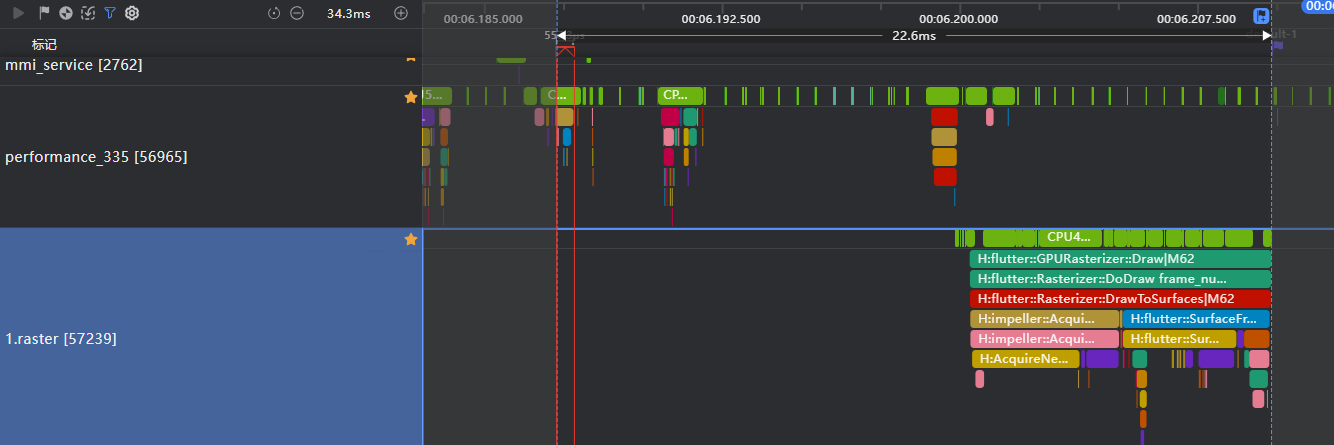
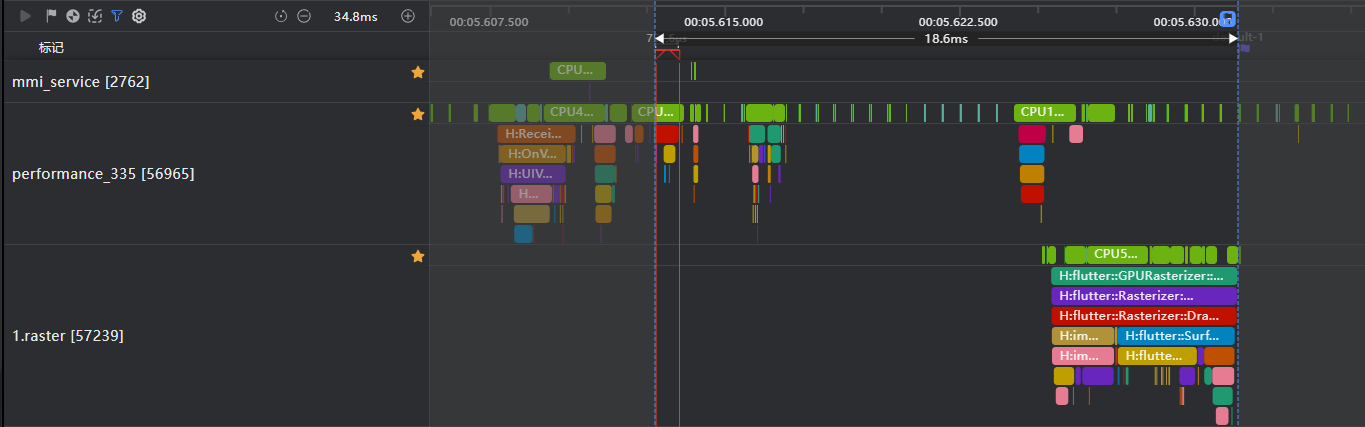
一句话结论:setState 调用位置过高或静态子树未标记 const,导致局部变化触发整页 rebuild,响应/完成时延变长。
现象
• 点击后页面迟迟没有反馈
• 刷新一下要等很久内容才稳定
• 单次 build 函数不复杂,但重建范围很大
Trace 判定信号
代码验证与修复
检查 setState 是否放在页面根节点或大范围祖先 Widget,以及静态子树是否未标记 const。把状态下放到最小范围:
// ❌ setState 在页面根,静态子树被迫 rebuildclass BadPage extends StatefulWidget { ... Widget build(BuildContext context) { return Column( children: [ HeavyHeader(), // 没变,却被迫 rebuild Expanded(child: HeavyList()), // 没变,却被迫 rebuild Text('$_count'), ElevatedButton( onPressed: () => setState(() => _count++), child: const Text('+1'), ), ], ); }}// ✅ 静态子树 const,Counter 自己 rebuildclass GoodPage extends StatelessWidget { const GoodPage({super.key}); @override Widget build(BuildContext context) { return const Column( children: [ HeavyHeader(), Expanded(child: HeavyList()), Counter(), ], ); }}效果验证
3.4 Raster 线程瓶颈
在收窄窗口内,按 Raster 线程 tid 过滤 Flutter/Impeller 相关 slices,重点观察以下 slice 是否出现及其耗时:
其他常见 Raster 瓶颈(大图解码、saveLayer 过度绘制、阴影模糊等)。
根因 4:大图按原尺寸解码
一句话结论:图片按原始分辨率解码,Raster 线程解码/上传耗时远高于实际显示所需,导致首屏图片延迟或完成时延高。
现象
• 点进页面后图片迟迟不显示
• 下拉刷新后内容稳定很慢
• 图片首次显示丢帧,后续正常
Trace 判定信号
代码验证与修复
检查图片加载是否未指定 cacheWidth / cacheHeight,或原始分辨率远大于显示尺寸。按目标显示尺寸解码:
// ❌ 原尺寸解码Image.memory(imageBytes, height: 200, fit: BoxFit.cover)// ✅ 按显示尺寸解码(物理像素)Image.memory( imageBytes, height: 200, fit: BoxFit.cover, cacheWidth: 800, cacheHeight: 600,)效果验证
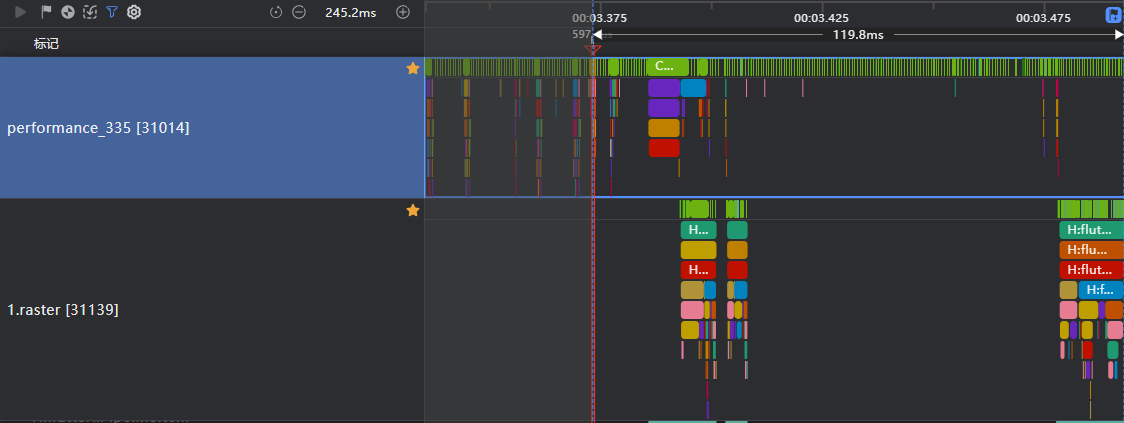
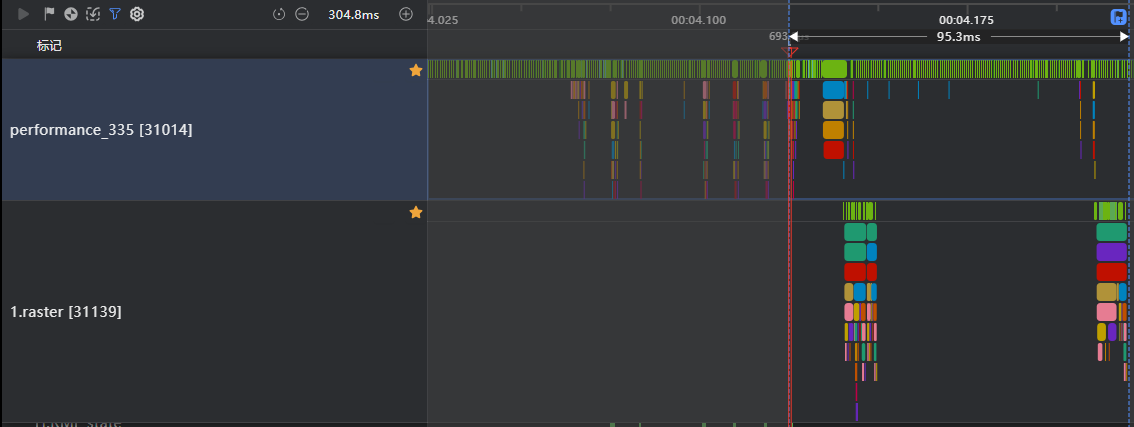
hitrace 细节
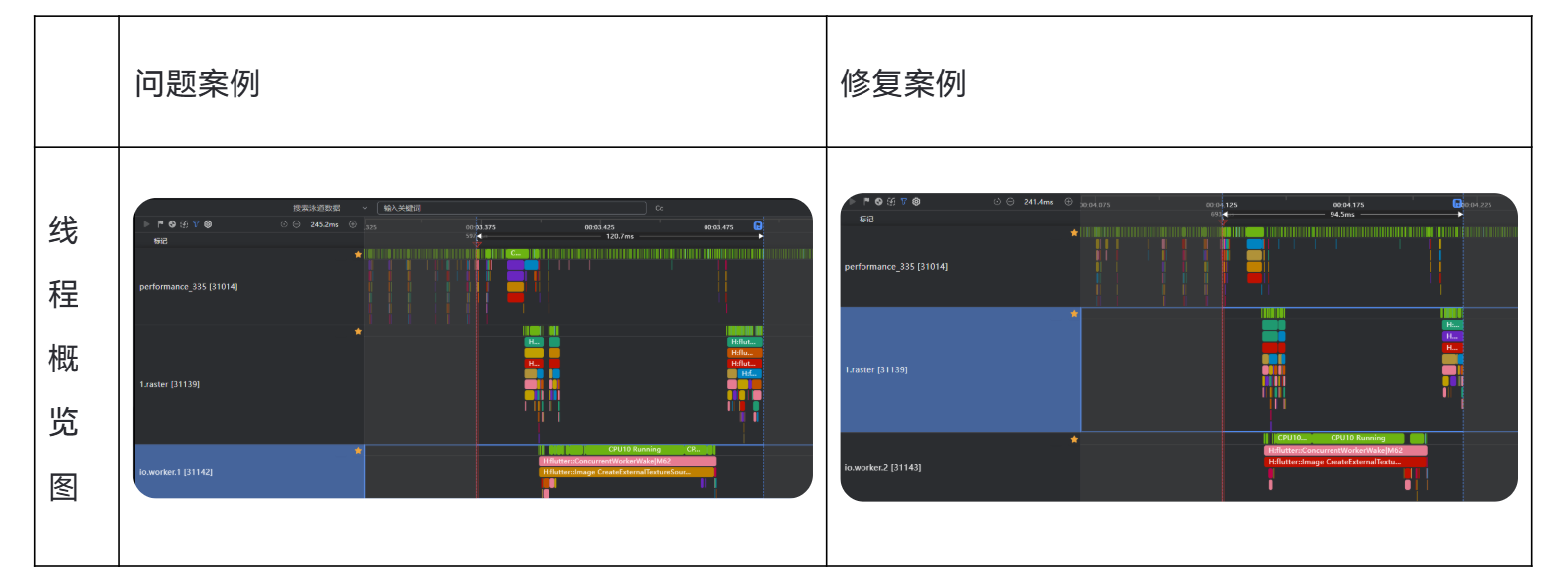
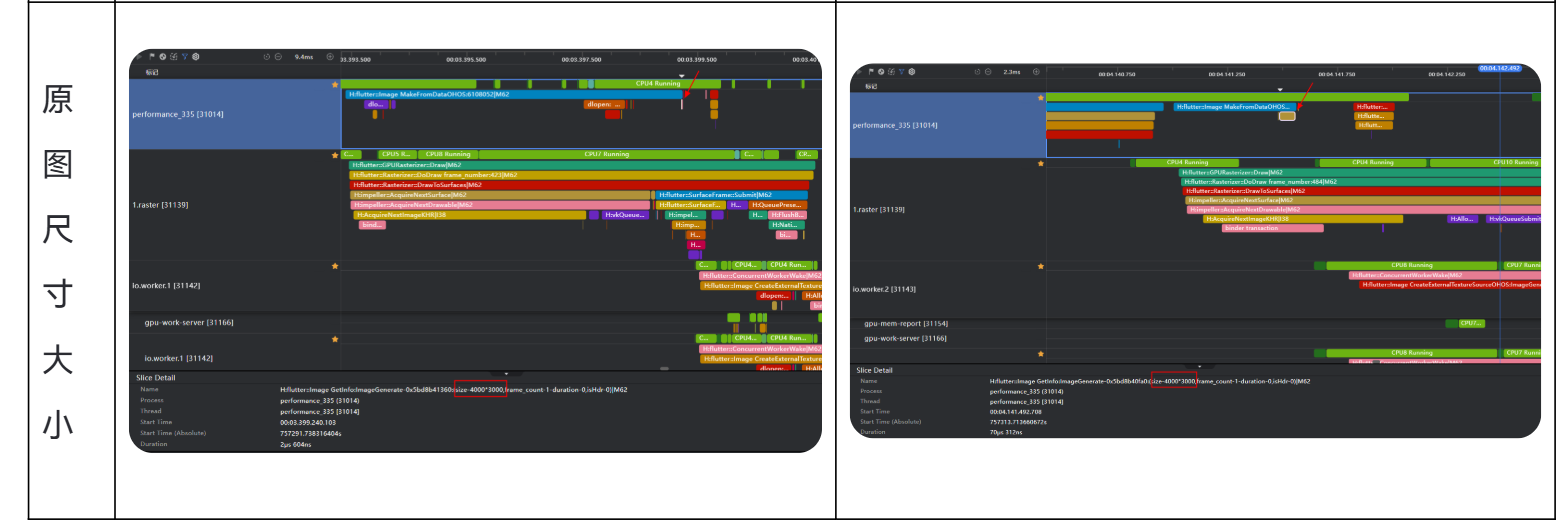
下面从 hitrace 细节逐一分析。先把 UI 线程和 Raster 线程收藏排序,本案例涉及图片解码,还会有 IO 线程或 IO Worker 线程参与。
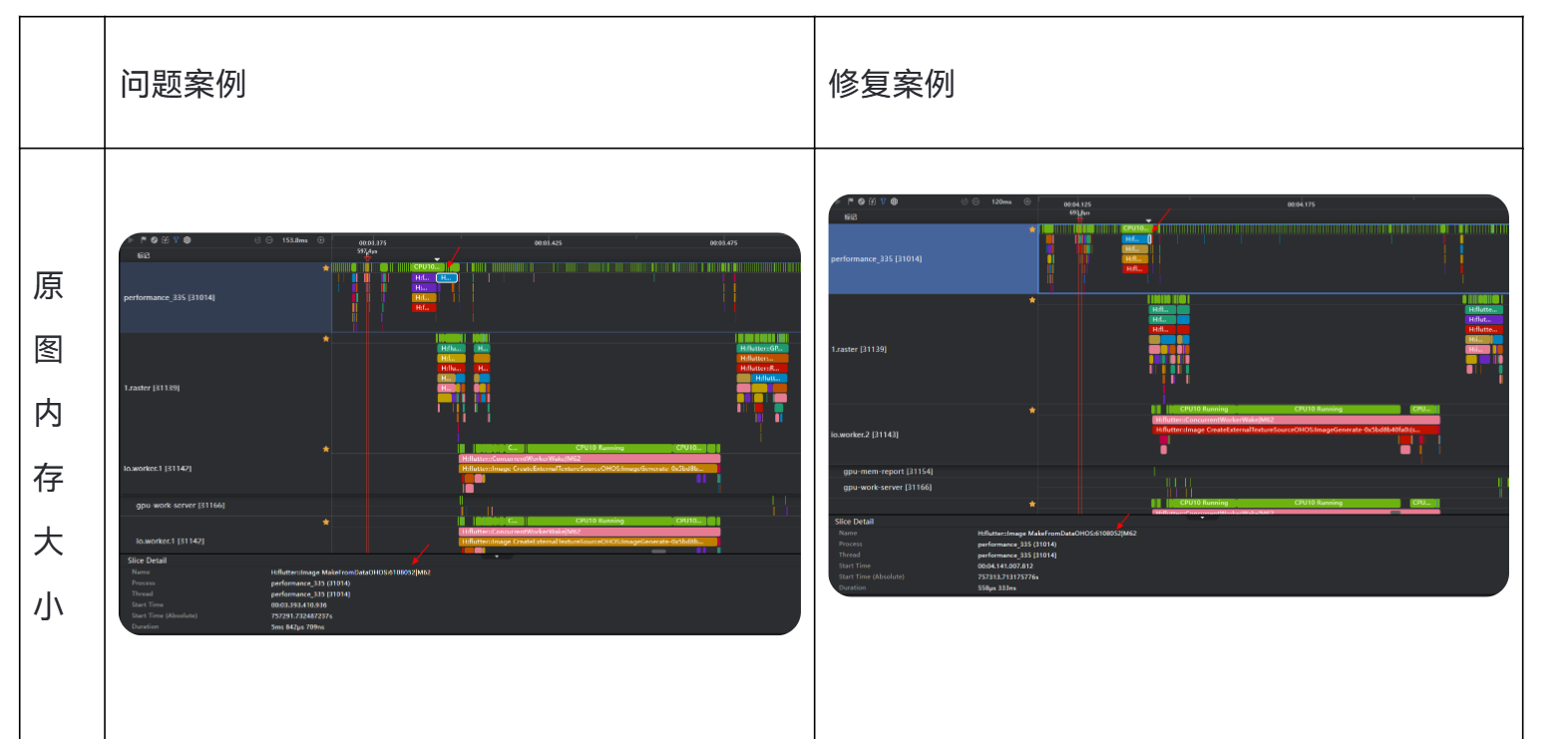
关于图片的原图信息,可以在 UI 线程中找到。Image MakeFromDataOHOS 展示原图内存大小,Image GetInfo:ImageGenerate-0xxxxxxxxx:(size-4000*3000,...) 展示解码申请的内存大小。
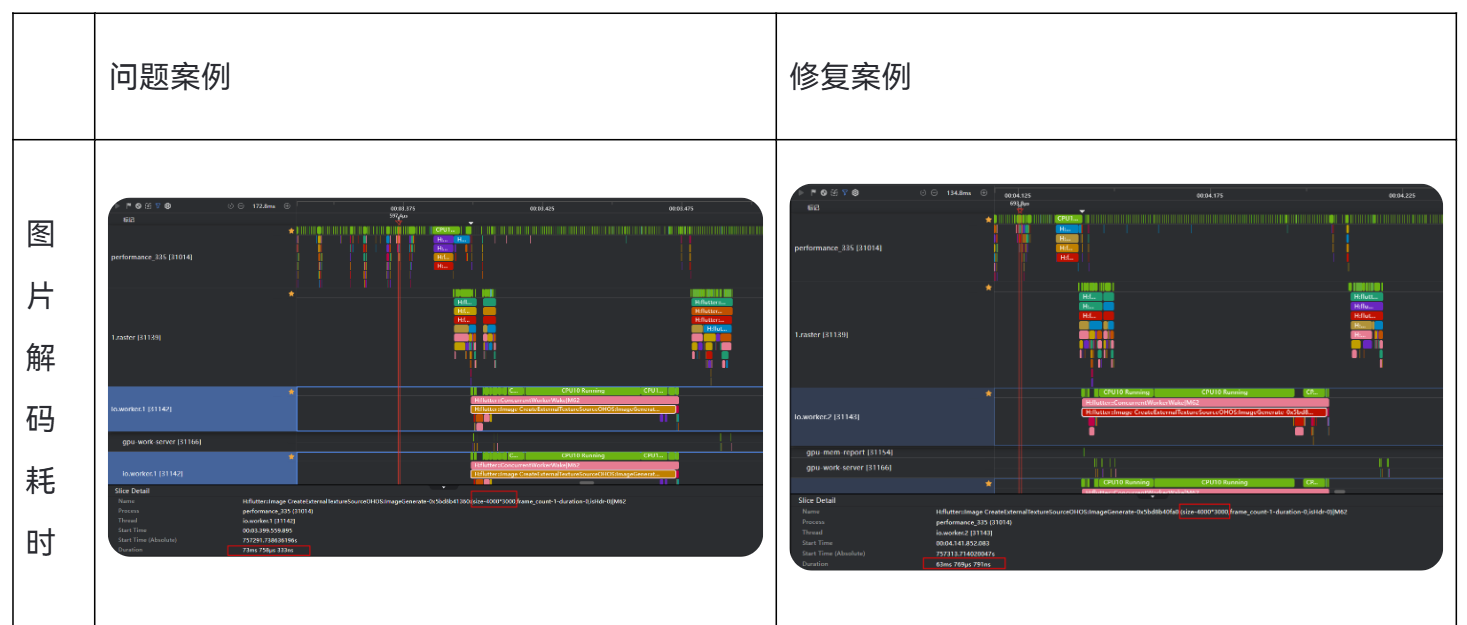
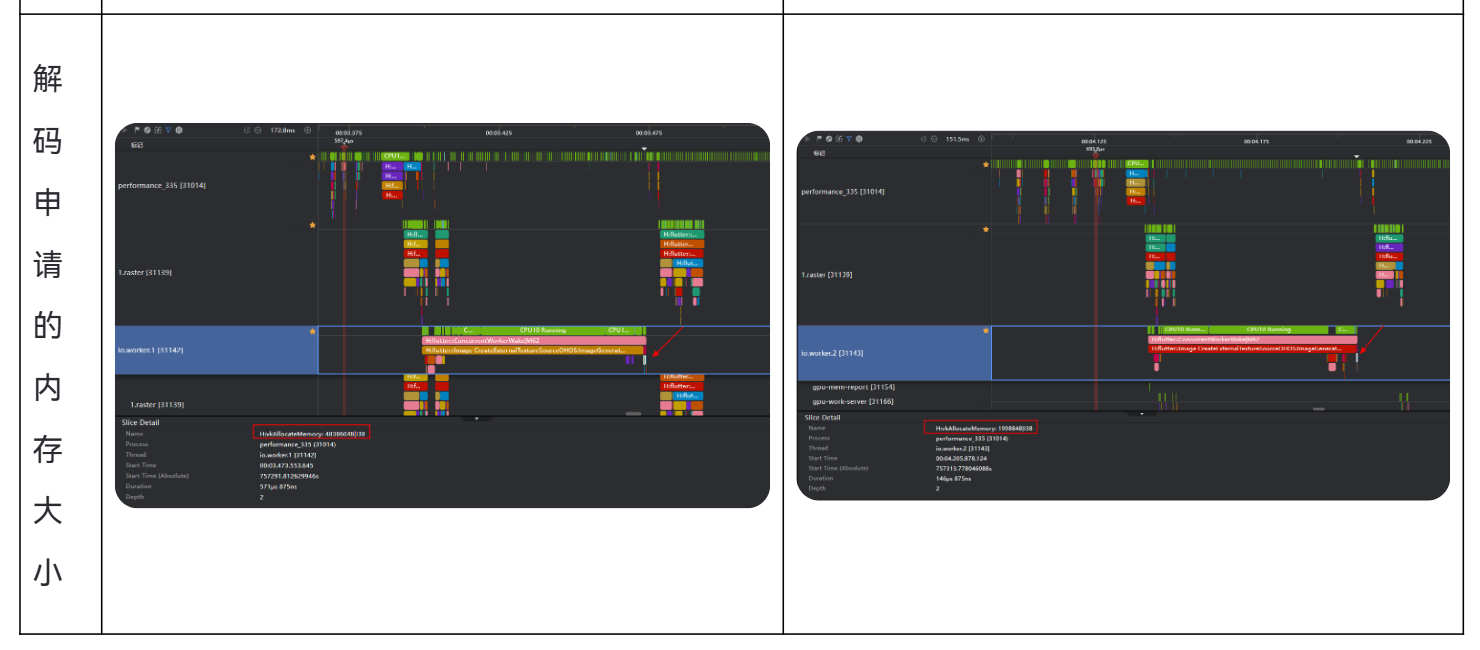
接下来看图片解码申请的耗时和内存大小。Image CreateExternalTextureSourceOHOS:ImageGenerate-0xxxxxxxx:(size-4000*3000,...) 展示解码申请的耗时和原图尺寸大小;vkAllocateMemory: xxxxx 展示系统侧解码图片申请的内存大小。
4. 参考与延伸
• 深入性能分析(配套三篇):
🔗 官网开发者学堂视频:https://developer.huawei.com/consumer/cn/training/result?type2List=201783644516849879&orderBy=1&courseType=5

🔗 社区 DFX 专题文章: https://developer.huawei.com/consumer/cn/forum/subject/2101218731402391001