
小熊派 BearPi-HM Nano 鸿蒙开发板使用指南
如果你渴望快速踏入 HarmonyOS 设备开发的大门,小熊派 BearPi-HM Nano 绝对是你的最佳拍档。这块专为鸿蒙系统打造的 IoT 开发板,以其亲民的价格、丰富的例程和活跃的社区生态,吸引了无数开发者从零开始探索鸿蒙设备开发的奥秘。本文将带你从硬件认知出发,一步步完成环境搭建、编写代码、烧录运行,最终实现 WiFi 连接与 MQTT 通信的物联网实战项目。
一、开发板简介
1.1 硬件规格一览
BearPi-HM Nano 开发板外观尺寸为 73.2mm × 62.7mm × 11.1mm,板载资源相当丰富:
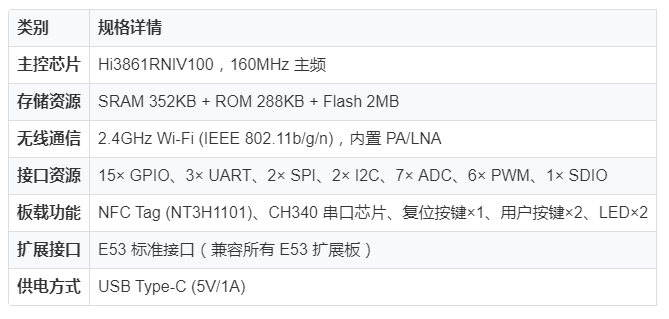
核心芯片 Hi3861 是一款高度集成的 Wi-Fi SoC,封装为 QFN-32 (5mm×5mm),工作温度范围 -40℃ ~ +85℃。它内嵌完整的 IEEE 802.11b/g/n 基带和 RF 电路,支持 STA 和 AP 两种工作形态。作为 AP 时最大支持 6 个 STA 接入,足以满足小型物联网项目的组网需求。
1.2 板载资源解读
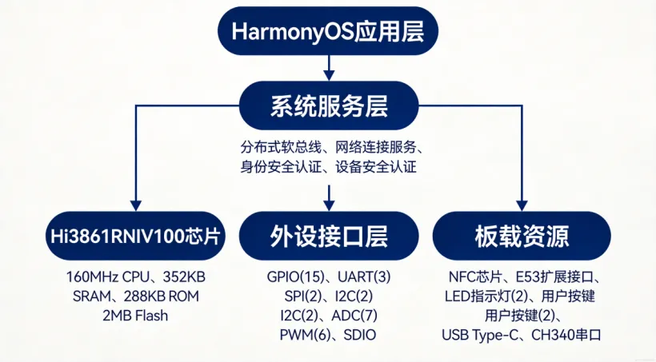
开发板采用三段式布局设计,各区域功能清晰:
左侧区域:E53 扩展接口,预留了完整的 GPIO、SPI、I2C、ADC、UART 等引脚,方便连接各类传感器扩展板
中间区域:Hi3861 主控芯片、NFC 线圈与芯片(实现 HarmonyOS "碰一碰"配网)、用户 LED 指示灯
右侧区域:USB Type-C 接口(供电+烧录)、CH340 串口芯片、复位按键、两个用户自定义按键
实战心得:开发板出厂自带测试固件,上电后红色 LED 会闪烁,说明基础功能正常。如果 LED 不亮,首先检查 USB 线是否支持数据通信(部分充电线仅支持充电)。
1.3 硬件架构图
二、开发环境搭建
2.1 推荐的纯 Windows 开发方案
2024 年以后,HUAWEI DevEco Device Tool 3.1+ 版本已支持纯 Windows 环境开发 Hi3861,大大简化了环境配置的复杂度。相比传统的 Linux 虚拟机方案,纯 Windows 开发有以下优势:
编译速度更快(首次编译仅需 2 分 30 秒)
烧录更便捷(一键烧录约 30 秒)
环境配置步骤精简为三步:安装 DevEco Device Tool → 下载源码 → 配置工具链
环境配置步骤:
下载安装 DevEco Device Tool:从华为开发者官网下载
devicetool-windows-tool-3.1.x.zip,解压后双击运行安装程序获取 Hi3861 SDK:推荐通过 DevEco Marketplace 导入
hi3861_hdu_iot_application项目,SDK 大小仅约 413MB配置工具链:在 Project Settings → compiler_bin_path 中选择
DevTools_Hi3861V100_v1.0文件夹
避坑提示:
Windows 路径长度限制 260 字符,务必将项目放在磁盘根目录(如
D:\bearpi_project),否则编译会莫名其妙失败首次编译会自动下载 Python 依赖,建议配置国内 pip 镜像加速
2.2 硬件连接方式
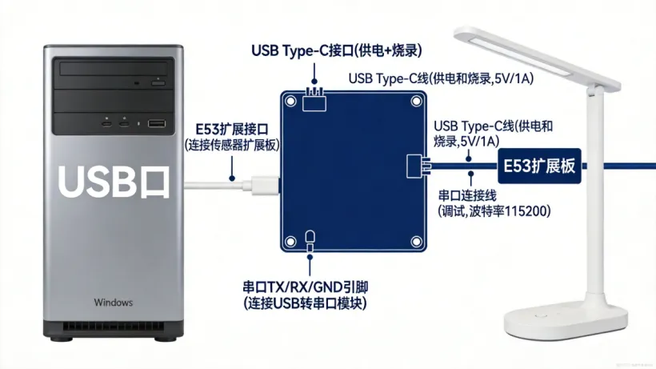
开发板通过 USB Type-C 线与电脑连接,即可完成供电、烧录、调试三大功能。连接时注意:
使用数据线而非仅充电线(可通过观察是否能识别到 CH340 串口来判断)
烧录时需要按住复位键再上电,或在烧录工具中选择重启进入烧录模式
三、入门示例:LED 闪烁与按键检测
3.1 LED 控制代码
LED 控制是最基础的入门实验。BearPi-HM Nano 板载一颗红色 LED,连接在 GPIO 9 上(低电平点亮)。以下是完整的 LED 闪烁代码:
实战要点:
SYS_RUN()宏会在系统启动时自动执行,无需手动调用main()osDelay()的单位是 10ms,因此osDelay(50)表示 500msLED 电路采用低电平驱动设计(GPIO 输出低时电流从 VCC 经 LED 流向 GPIO)
3.2 按键检测代码
板载两个用户按键(KEY1 和 KEY2),可用于触发交互事件。按键电路采用中断方式设计:
调试技巧:使用串口调试助手(MobaXterm 或 PuTTY)连接开发板,波特率设为 115200,按下按键时可在串口终端看到按键计数信息。
四、进阶示例:WiFi 连接与 MQTT 通信
4.1 WiFi STA 连接代码
WiFi 连接是物联网项目的基础能力。Hi3861 支持 STA(Station)模式连接到无线路由器:
4.2 MQTT 客户端实现
MQTT 是物联网领域最流行的消息传输协议。以下代码演示如何在 Hi3861 上实现 MQTT 客户端:
MQTT 测试工具:开发电脑端可使用 MQTTX 或 Paho MQTT 客户端连接同一服务器,订阅 bearpi/temperature 主题即可看到设备上报的数据,向 bearpi/control 主题发送消息可控制设备行为。
五、外设操作速查表
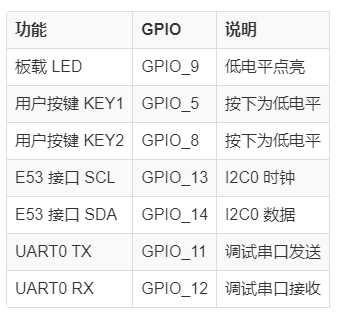
5.1 常用 GPIO 引脚定义
5.2 I2C 传感器读取示例
以读取光照强度传感器 BH1750 为例:
六、常见问题与踩坑记录
问题 1:编译报错 "toolchain not found"
解决方案:检查 DevEco Device Tool 中 compiler_bin_path 是否正确配置为 DevTools_Hi3861V100_v1.0 文件夹路径。
问题 2:烧录失败,提示 "Failed to connect device"
解决方案:确保开发板进入烧录模式——按住复位键,上电后保持 2 秒,串口应打印 ###HiBurn### 提示。
问题 3:WiFi 连接成功但无法获取 IP
解决方案:确认路由器开启了 DHCP 功能,或者手动设置静态 IP:
问题 4:MQTT 连接服务器失败
解决方案:
确认 WiFi 已成功连接并获取 IP
检查 MQTT 服务器地址和端口是否正确
部分企业网络需要配置代理或使用 WebSocket 方式连接
七、总结
小熊派 BearPi-HM Nano 开发板是入门 HarmonyOS 设备开发的绝佳选择。它麻雀虽小五脏俱全——Hi3861 芯片虽然资源有限,但 Wi-Fi、NFC、GPIO、I2C、SPI、UART 等物联网核心能力一应俱全,配合丰富的 E53 扩展板和海量的社区例程,完全可以支撑从 LED 控制到云端对接的完整项目。
版权声明: 本文为 InfoQ 作者【穿过生命散发芬芳】的原创文章。
原文链接:【http://www.infoq.cn/zones/harmonyos/article/15cc4f8da2da7e8b98cb61953】。
本文遵守【CC-BY 4.0】协议,转载请保留原文出处及本版权声明。


InfoQ签约作者 2018-11-30 加入
热爱生活,收藏美好,专注技术,持续成长



评论